
Étape 2 : Avatars des Élèves
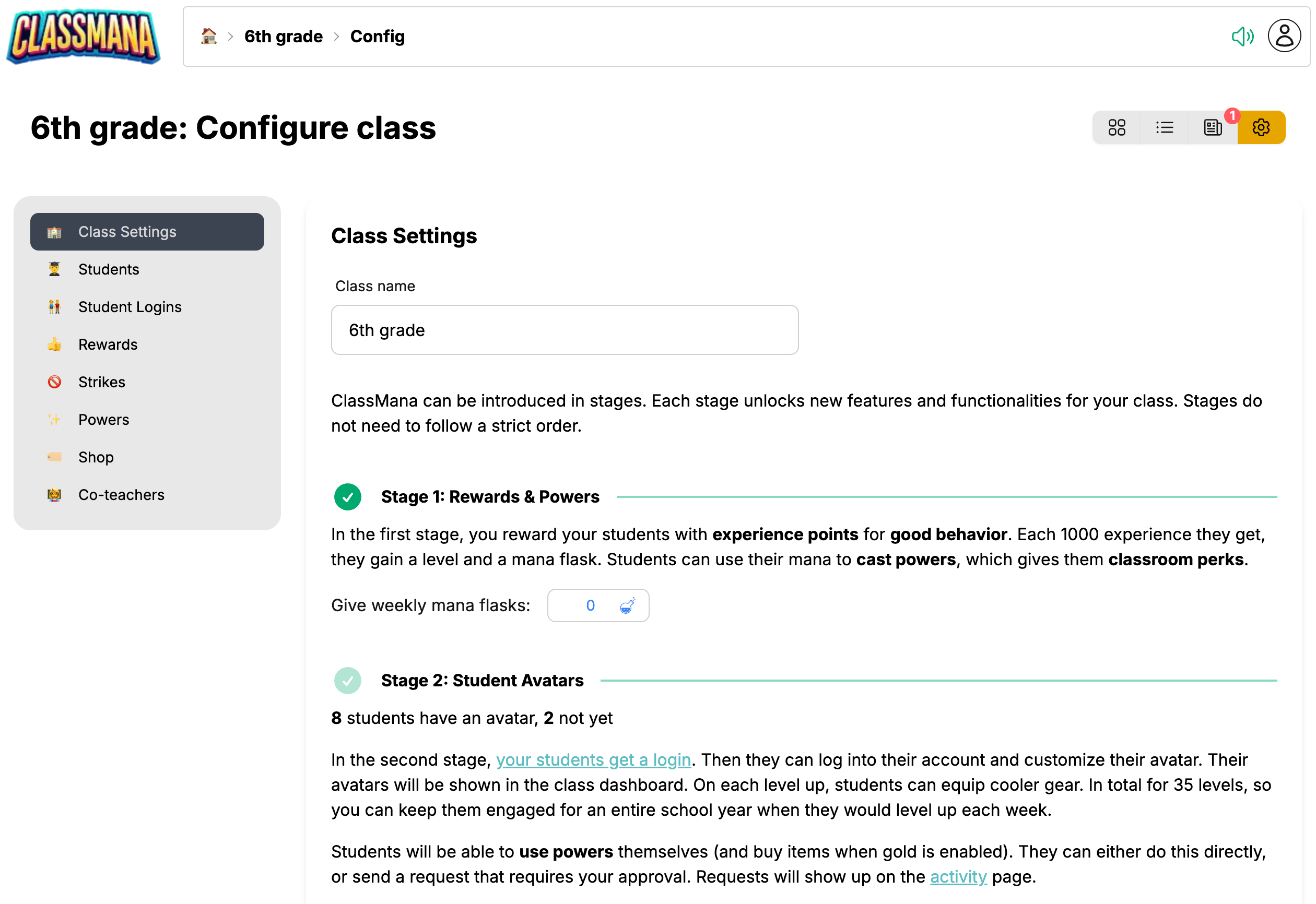
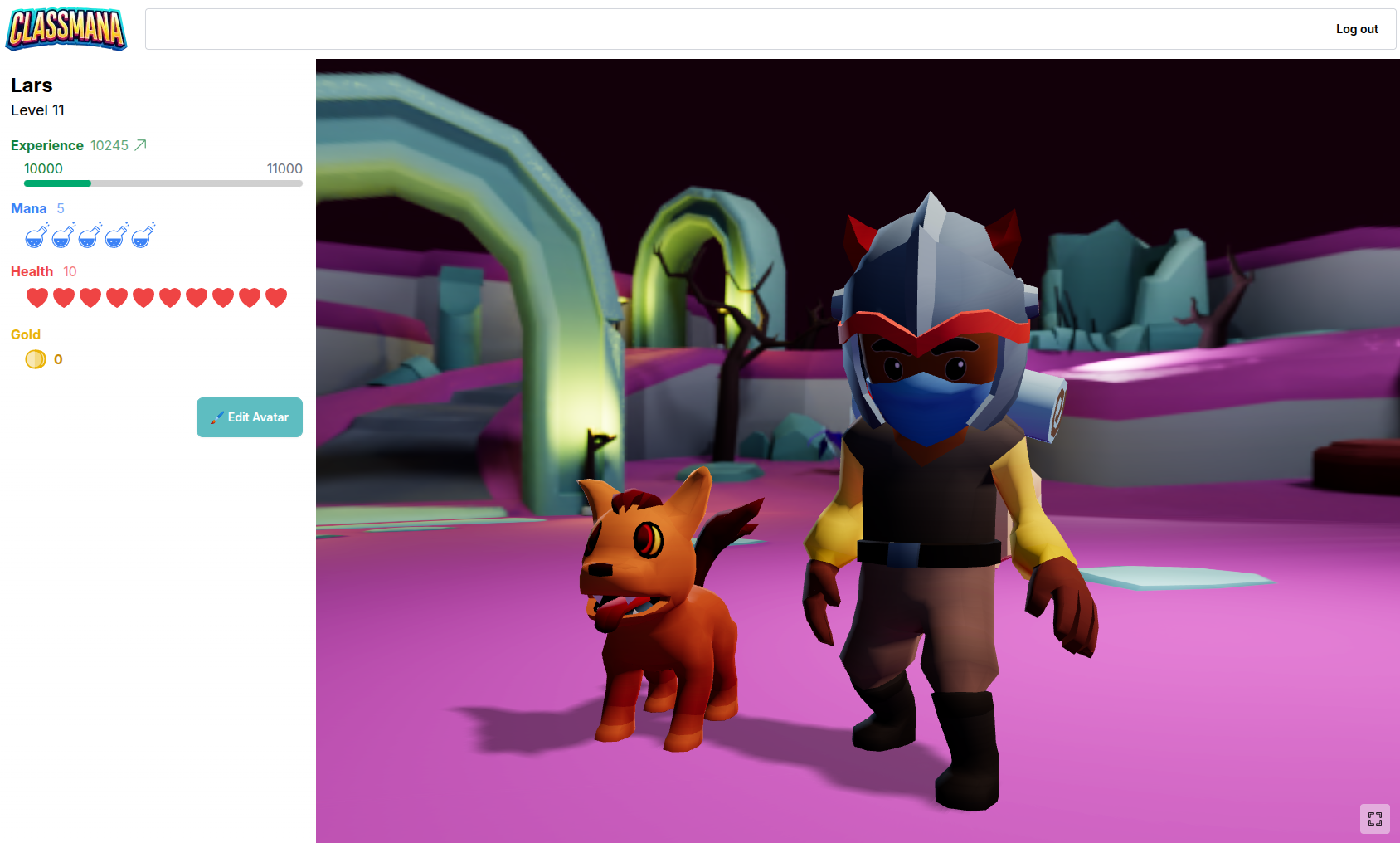
Dans la deuxième étape, vos élèves obtiennent un identifiant de connexion. Ils peuvent ensuite se connecter à leur compte et personnaliser leur avatar. Leurs avatars seront affichés dans le tableau de bord de la classe. À chaque montée de niveau, les élèves peuvent équiper des équipements plus cool. Au total pour 35 niveaux, vous pouvez donc les maintenir engagés pendant toute une année scolaire lorsqu'ils monteraient de niveau chaque semaine.
Les élèves peuvent également utiliser les pouvoirs eux-mêmes (et acheter des objets lorsque l'or est activé). Ils peuvent soit le faire directement, soit envoyer des demandes qui nécessitent votre approbation.
Guide de Démarrage Rapide
Il n'y a pas d'interrupteur "activer" pour l'Étape 2. Elle s'active automatiquement une fois que les élèves configurent leurs avatars.
Suivre les Progrès
Dans les Paramètres de Classe, vous verrez le statut de l'Étape 2 :
- "Aucun élève n'a encore d'avatar"
- "X élèves ont un avatar, Y pas encore"
- "Tous les élèves ont des avatars"
1. Obtenir les Codes de Connexion des Élèves
Chaque élève a un code de connexion unique :
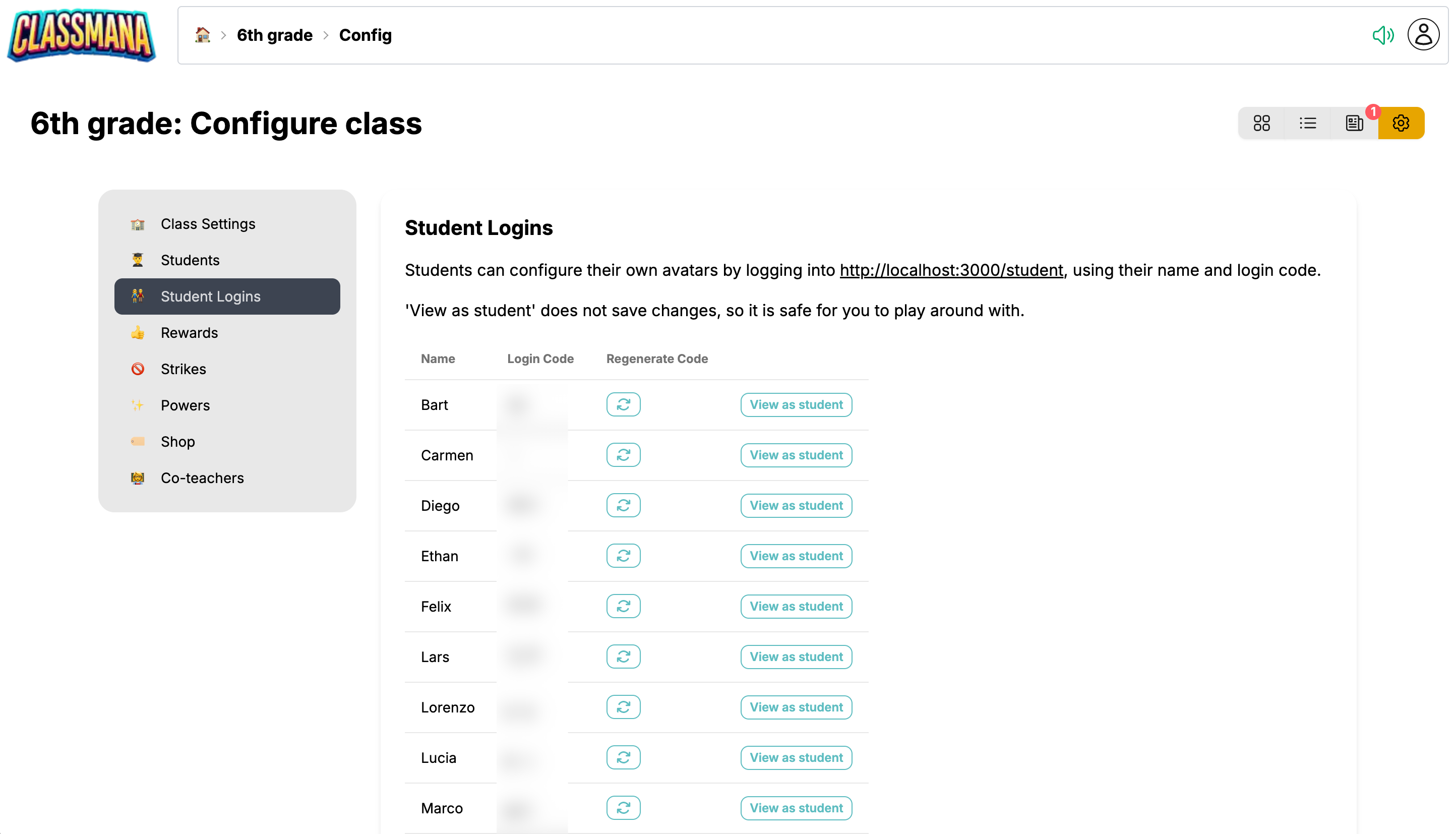
- Allez dans Paramètres de Classe (icône d'engrenage)
- Cliquez sur "Connexions Élèves" dans le menu de gauche
- Vous verrez le Nom et le Code de Connexion de chaque élève
Prévisualiser l'Expérience Élève
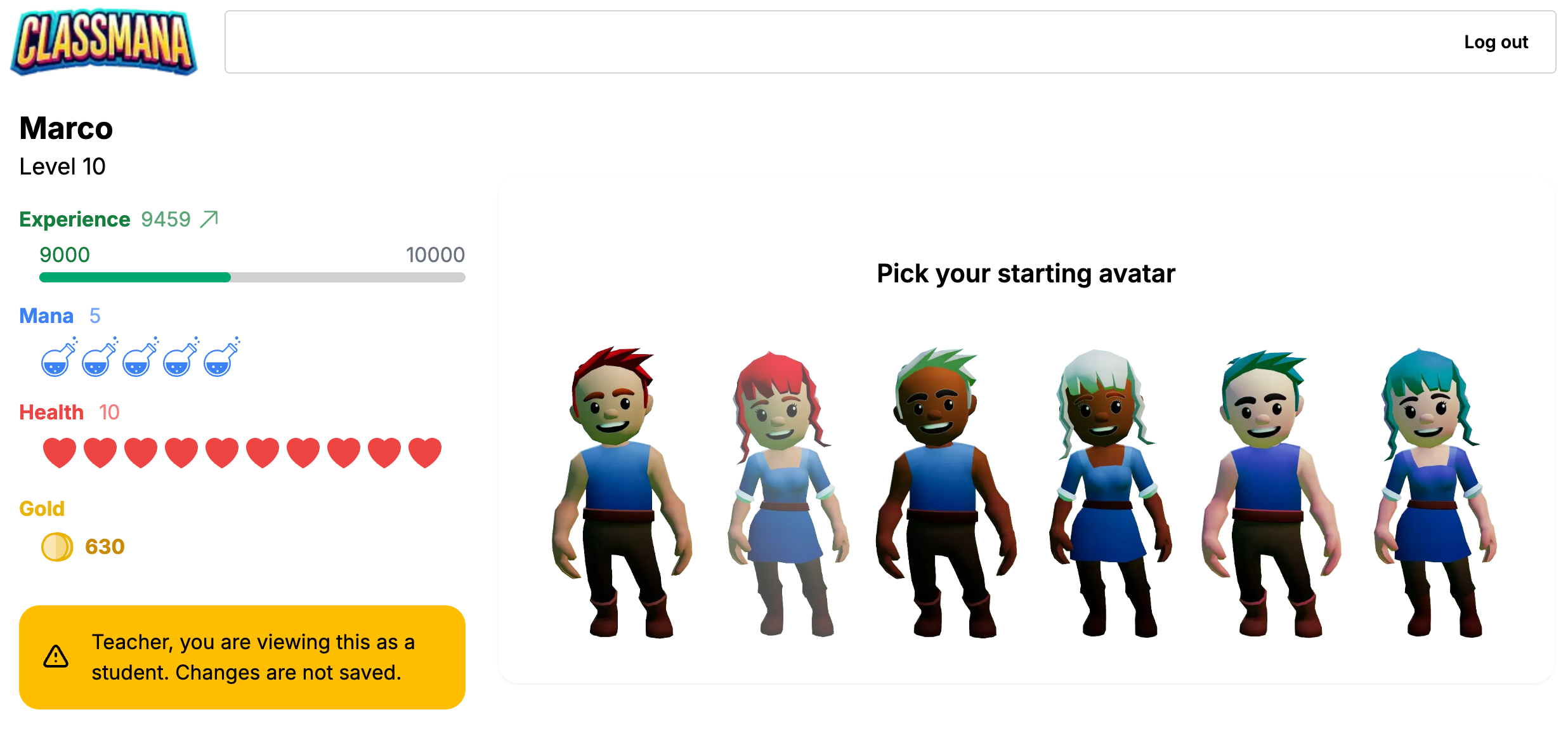
Utilisez le bouton "Voir en tant qu'Élève" à côté de n'importe quel code de connexion pour voir exactement ce que cet élève voit. Cela vous aide à comprendre l'interface et à vous entraîner à aider les élèves. Les modifications apportées en mode aperçu ne sont pas sauvegardées.
2. Distribuer les Codes aux Élèves
Partagez les codes avec vos élèves ainsi que leur nom :
- Imprimer des cartes individuelles pour chaque élève
- Envoyer les codes via le système de messagerie de votre école
- Écrire les codes dans les planificateurs/agendas
Les élèves utiliseront leur nom et code de connexion pour accéder à leur compte à la page de connexion élève.
Les codes ne sont pas sensibles à la casse, donc les élèves n'ont pas à s'inquiéter des majuscules. Vous pouvez régénérer un code à tout moment si un élève perd le sien.
Confidentialité des Élèves
ClassMana prend la confidentialité des élèves au sérieux :
- Aucune adresse e-mail requise
- Aucun mot de passe à retenir
- Aucune information personnelle collectée
- Les élèves se connectent avec des codes simples
- Les parents n'ont pas besoin de créer des comptes
3. Laisser les Élèves Créer des Avatars
Quand les élèves se connectent pour la première fois :
- Ils seront invités à "Configurer votre Avatar !"
- Ils personnalisent leur apparence (genre, teint de peau, cheveux, traits du visage)
- Après sauvegarde, l'Étape 2 est automatiquement activée pour cet élève
Temps de Classe pour la Configuration
Accordez 10-15 minutes de temps de classe pour la configuration initiale d'avatar. Les élèves s'enthousiasment pour la personnalisation, et il est plus facile d'aider tout le monde en même temps.
Système d'Avatar et d'Équipement
Le système de progression a 35 niveaux, conçu pour une année scolaire complète :
| Plage de Niveaux | Débloque |
|---|---|
| 1-10 | Vêtements de base, accessoires simples, styles de cheveux |
| 11-25 | Tenues plus cool, animaux de compagnie et compagnons, armes et boucliers |
| 26-35 | Équipement épique, objets rares, ailes, personnalisations exclusives |
Comment fonctionne l'équipement :
- L'équipement se débloque automatiquement à certains niveaux
- Les élèves n'achètent pas l'équipement avec du mana ou de l'or
- Une fois débloqué, l'équipement peut être équipé à tout moment
- Les élèves peuvent mélanger et assortir les objets débloqués
Rythme de progression : Si les élèves montent d'un niveau par semaine, ils atteindront le niveau 35 à la fin d'une année scolaire de ~35 semaines.
4. Le Tableau de Bord de Classe
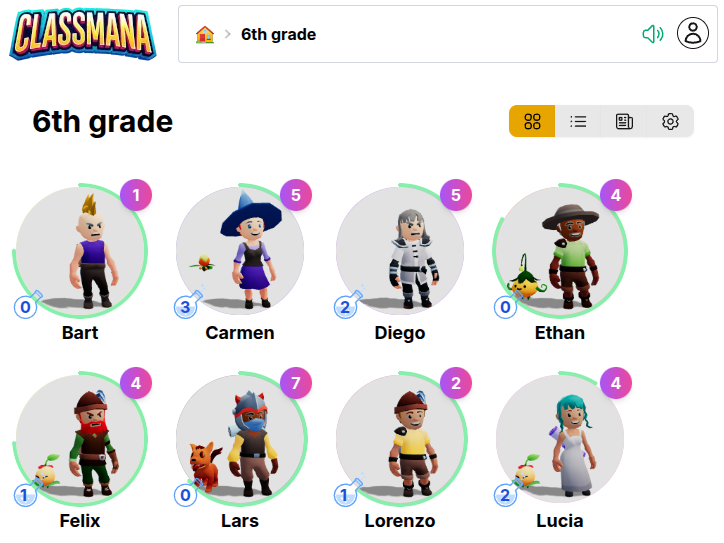
Le tableau de bord de classe affiche tous les avatars des élèves dans une grille 3D :
- Les élèves peuvent voir les personnages de leurs camarades de classe
- Cliquez sur n'importe quel avatar pour voir le profil de cet élève
- Crée une représentation visuelle de la communauté de classe
Paramètres de Confidentialité
Montrer les Camarades de Classe aux Élèves
Par défaut, les élèves ne peuvent voir que leur propre avatar lorsqu'ils sont connectés. Vous pouvez activer la visibilité des camarades de classe si vous le souhaitez.
Dans Paramètres de Classe → Étape 2 : Comptes Élèves, vous trouverez le bouton "Montrer les Camarades de Classe aux Élèves" :
- 🔲 Désactivé (par défaut) - Les élèves ne voient que leur propre avatar ; le bouton Camarades de Classe est masqué
- ✅ Activé - Les élèves voient un bouton "Camarades de Classe" qui ouvre une section montrant les avatars et statistiques de base des autres élèves
Quand Utiliser Ce Paramètre
Gardez ce paramètre désactivé si : - Les parents pourraient voir l'écran élève et vous ne voulez pas qu'ils voient les informations d'autres enfants - Votre école a des politiques strictes de confidentialité concernant l'affichage des données des élèves Activez-le si : - Vous voulez que les élèves voient et célèbrent les progrès de leurs camarades de classe - Construire une communauté de classe grâce à la visibilité des avatars est un objectif
Service Autonome des Élèves
Pouvoirs des Élèves et Achat d'Objets
Quand les élèves se connectent, ils peuvent utiliser des pouvoirs et acheter des objets de boutique directement depuis leur tableau de bord d'avatar. Vous décidez s'ils peuvent utiliser les objets instantanément ou s'ils doivent d'abord demander votre approbation.
Leur tableau de bord élève montre les boutons Pouvoirs et Boutique (si l'or est activé) :
Les élèves peuvent :
- Utiliser des pouvoirs avec leur mana gagné (instantané ou demande d'approbation)
- Acheter des objets de boutique avec de l'or (si l'or est activé, instantané ou demande d'approbation)
- Suivre et annuler les demandes en attente en attendant votre approbation
Gestion Intelligente des Ressources
Quand les élèves soumettent une demande, leur mana ou or est réservé pour qu'ils ne puissent pas dépenser excessivement en attendant votre approbation.
Gérer les Demandes des Élèves
Quand les élèves soumettent des demandes, vous les verrez immédiatement dans votre page Activité :
- Le bouton Activité montre un compteur de badge (ex. "3" ou "9+") pour que vous sachiez toujours combien de demandes attendent
- Une section de demandes en attente apparaît en haut avec toutes les demandes en attente de votre réponse
- Approuver ou rejeter en un clic chaque demande
- Le système valide que les élèves ont assez de mana/or avant de vous laisser approuver
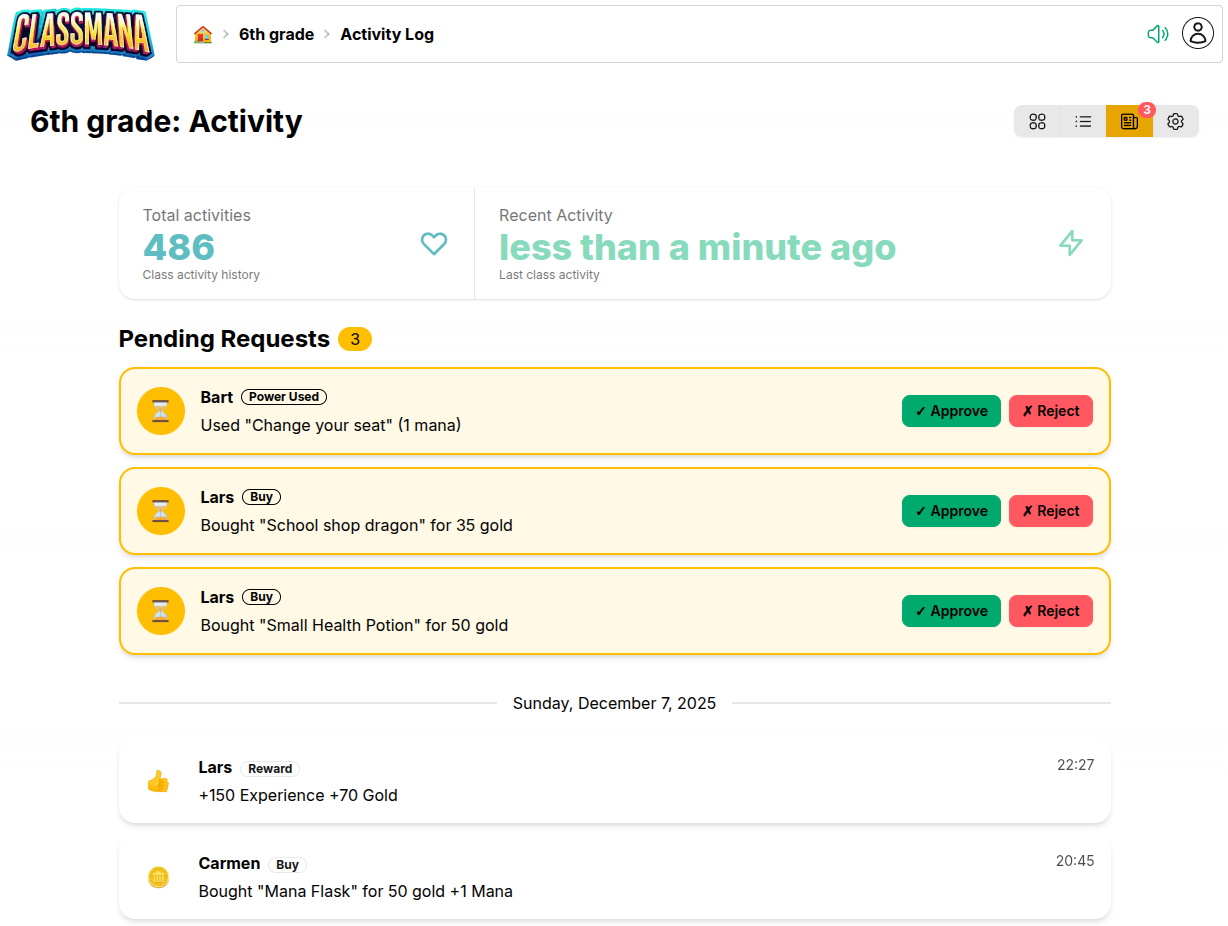
Toutes les demandes sont suivies dans le journal d'activité, vous pouvez donc voir lesquelles ont été approuvées, rejetées, ou complétées instantanément.
Configurer les Exigences d'Approbation
Vous avez un contrôle complet sur quels pouvoirs et objets de boutique nécessitent votre approbation. Configurez chacun individuellement selon votre style de gestion de classe.
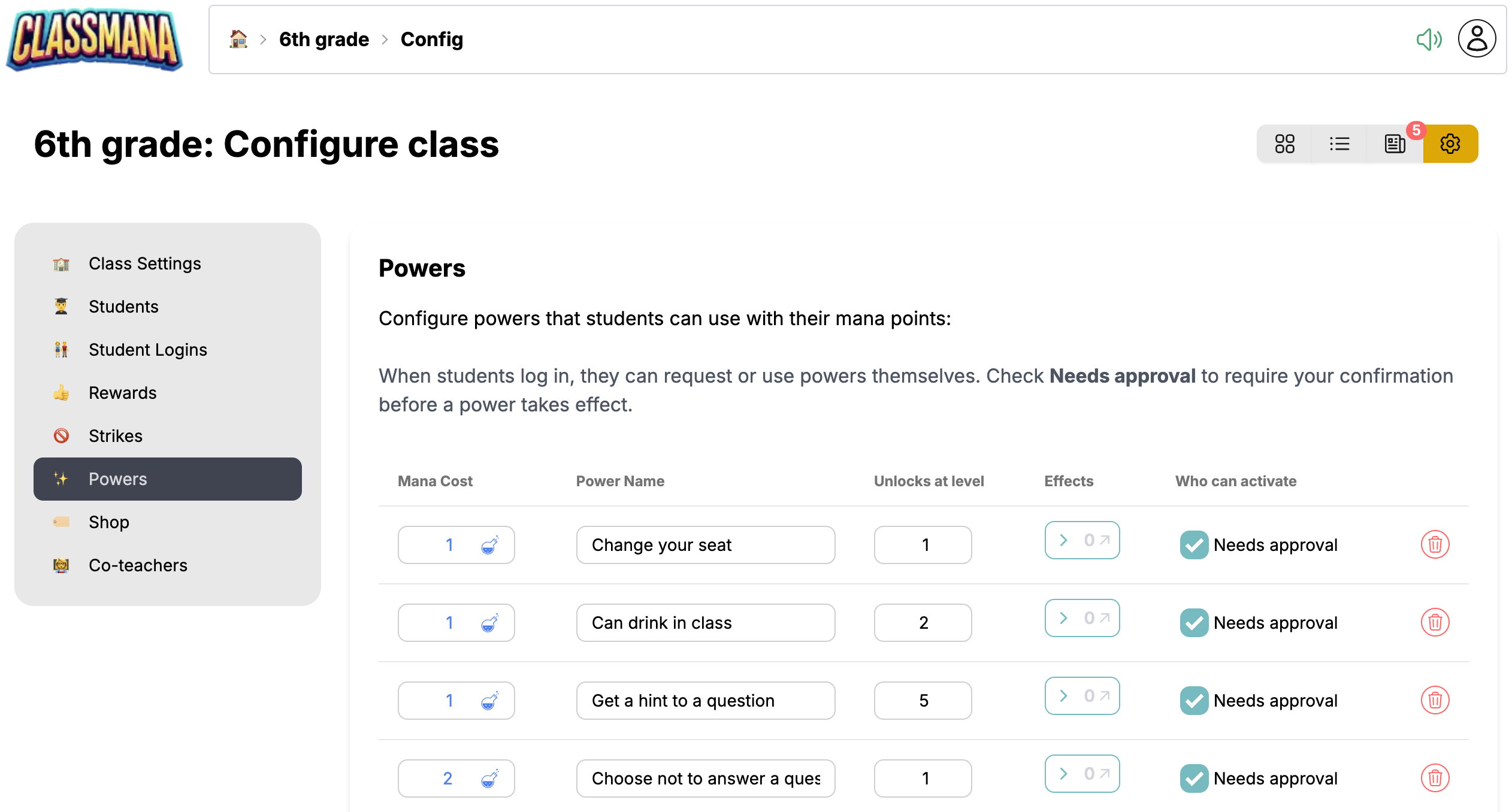
Dans Paramètres de Classe → Pouvoirs, vous trouverez une case à cocher "Nécessite une approbation" pour chaque pouvoir. De même, dans Paramètres de Classe → Boutique, chaque objet de boutique a la même option.
- ✅ Cochée - Les élèves doivent demander l'approbation ; vous examinez et approuvez/rejetez
- 🔲 Non cochée - Les élèves peuvent utiliser le pouvoir ou acheter l'objet instantanément
Approche Mixte
Vous pouvez définir les exigences d'approbation par pouvoir et par objet. Par exemple, "Écouter de la musique" pourrait être instantané, tandis que "Passe de devoirs" nécessite votre approbation.
Prochaines Étapes
Une fois que l'Étape 2 fonctionne bien, considérez l'expansion :
- Étape 3 : Système de Santé - Ajouter des conséquences pour les mauvais comportements avec des points de santé
- Étape 4 : Or et Boutique - Créer une économie de classe avec la monnaie d'or
Pour plus de conseils sur maintenir l'engagement des élèves :
- Meilleures Pratiques - Stratégies pour un engagement à long terme tout au long de l'année