
Quêtes
Les quêtes vous permettent de transformer les devoirs et les activités d'apprentissage en aventures narratives. Vous créez des cartes visuelles où chaque nœud est un objectif — une tâche, un quiz, un nœud d'information, ou un défi de boss. Les élèves progressent à travers la carte en complétant des objectifs, débloquant de nouveaux chemins, et gagnant des récompenses en cours de route.
Les quêtes sont disponibles dès que vous avez une classe avec des élèves.
Prérequis :
- Compte enregistré
- Classe créée avec des élèves ajoutés
Guide de Démarrage Rapide
1. Créer une Quête
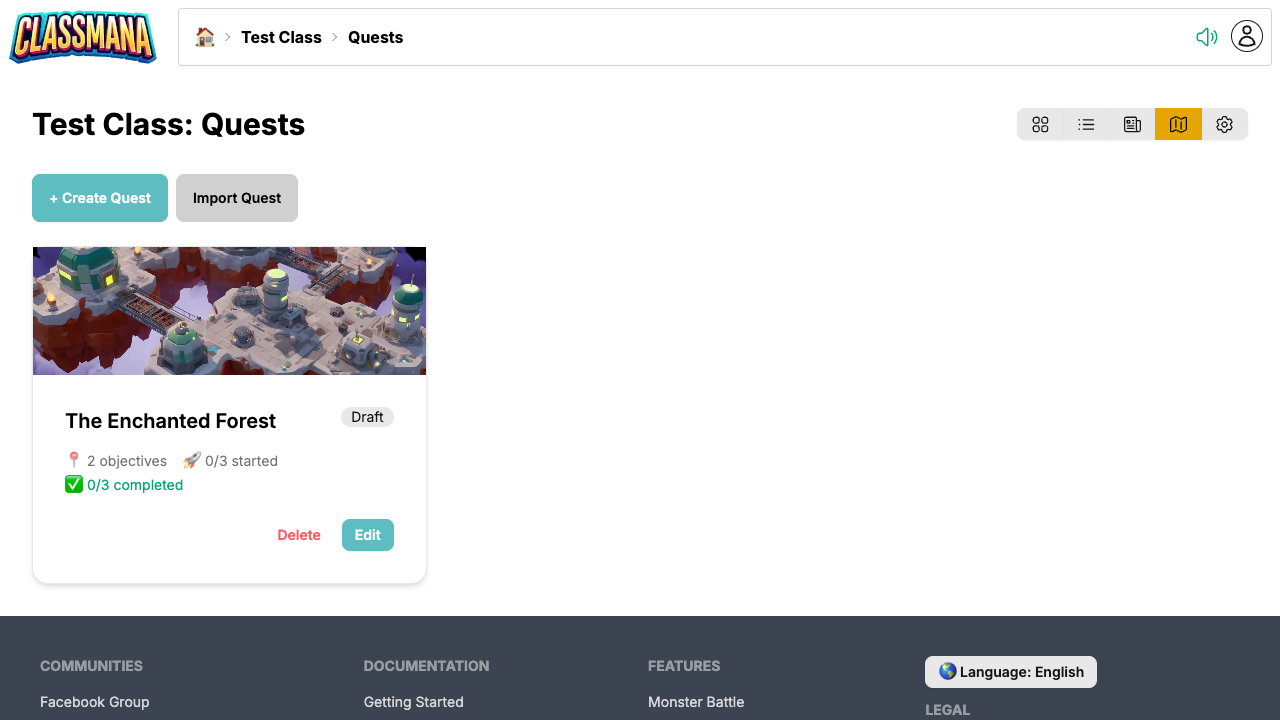
- Depuis le tableau de bord de la classe, cliquez sur "Quêtes" dans la barre d'outils
- Cliquez sur "Créer une Quête"
- Entrez un nom pour votre quête
- Vous serez dirigé vers l'éditeur de carte de quête
2. Choisir un Arrière-plan de Carte
L'éditeur de carte s'ouvre avec un canevas aléatoire. Choisissez un thème d'arrière-plan pour définir l'ambiance de votre quête :
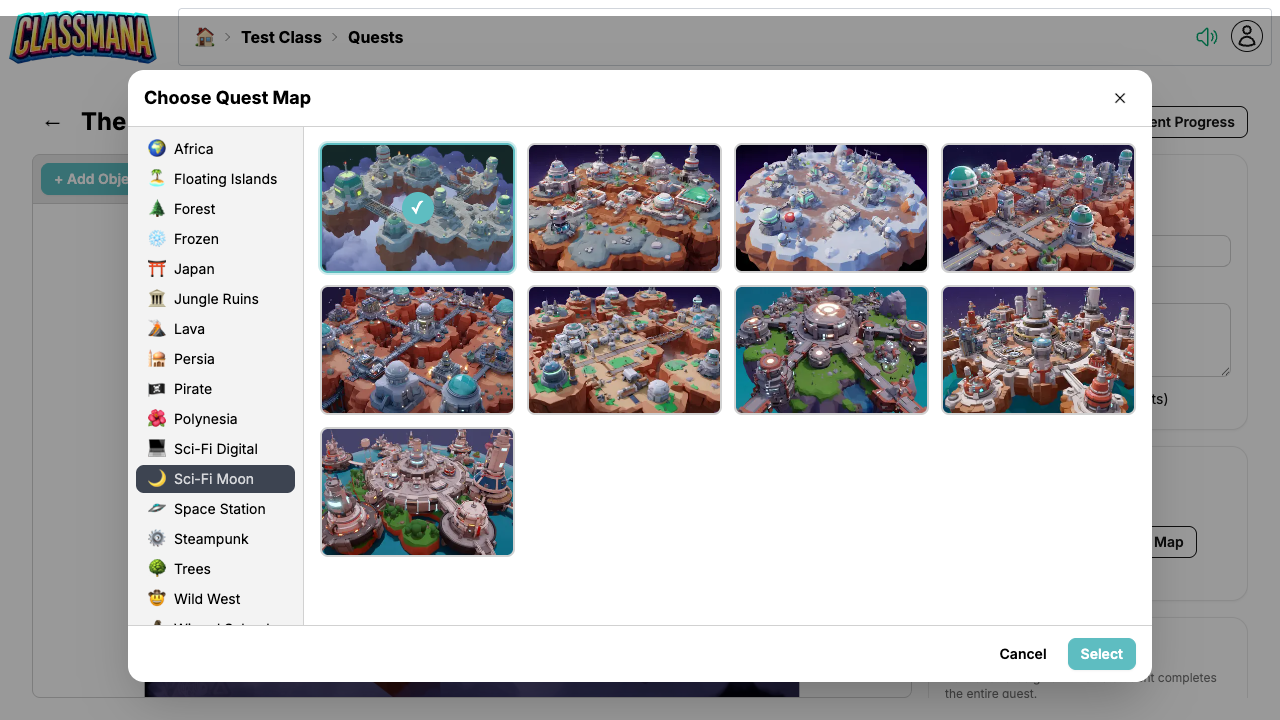
- Cliquez sur Arrière-plan de Carte dans la barre d'outils de l'éditeur
- Parcourez plus de 20 catégories thématiques — des Pirates et École de Sorciers à la Science-Fiction et Far West
- Cliquez sur une carte pour la sélectionner
Catégories de Cartes
Il y a plus de 200 arrière-plans de carte uniques organisés par thème : Afrique, Îles Flottantes, Forêt, Glacé, Japon, Ruines de Jungle, Lave, Perse, Pirate, Polynésie, Science-Fiction, Station Spatiale, Steampunk, Far West, École de Sorciers, Pays des Merveilles, et plus. Choisissez-en un qui correspond au récit de votre leçon ou unité.
3. Ajouter des Objectifs
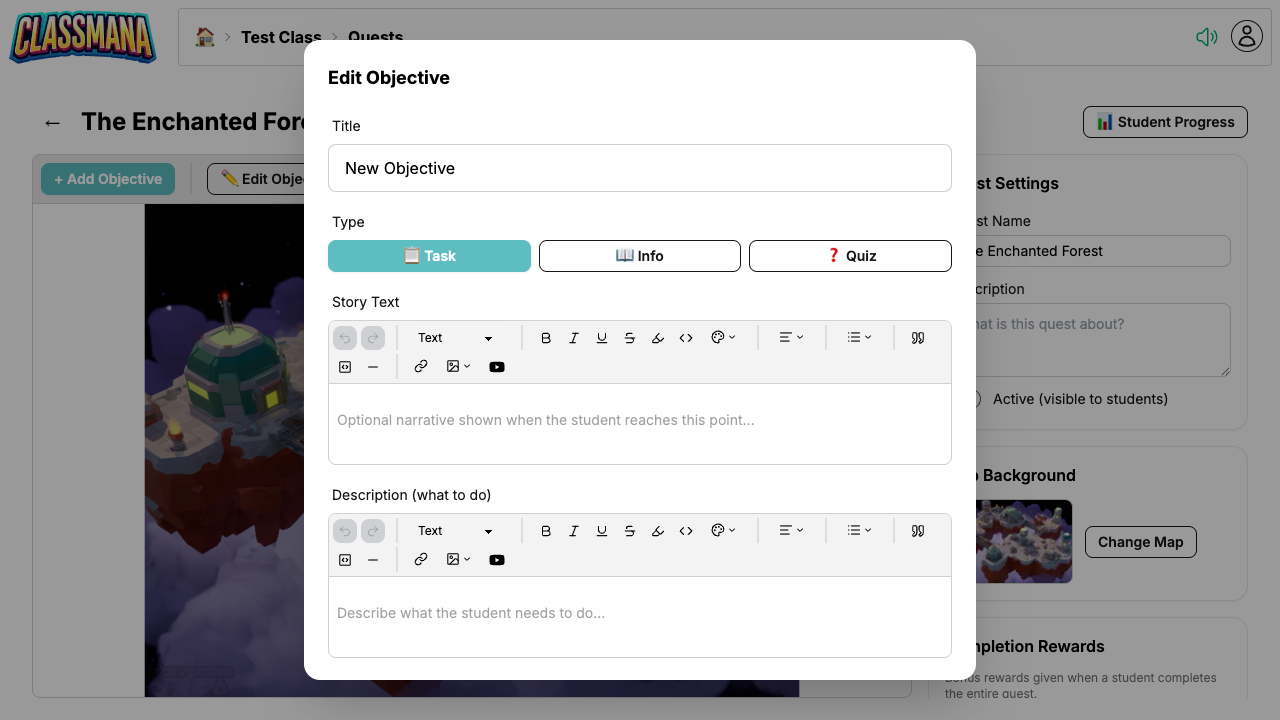
Cliquez sur + Ajouter un Objectif pour ajouter un objectif à la carte. Chaque objectif est un nœud avec lequel les élèves vont interagir :
- Tâche — Un devoir régulier. Les élèves soit auto-déclarent la completion soit le soumettent pour votre approbation.
- Info — Un nœud narratif uniquement pour le contexte de l'histoire, les instructions, ou les informations de fond. Automatiquement complété quand l'élève le lit.
- Quiz — Un objectif auto-évalué avec des questions.
Pour chaque objectif, configurez :
- Titre — Ce que les élèves voient sur la carte
- Type — Tâche, Info, ou Quiz
- Texte de l'Histoire — Texte narratif montré quand l'élève atteint cet objectif, pour planter le décor ou faire avancer l'histoire
- Description — Instructions détaillées de ce que les élèves doivent faire
- Récompenses — Expérience, or, mana, ou vie attribuée à la completion
Le Texte de l'Histoire et la Description utilisent un éditeur de texte enrichi qui supporte le formatage, les images, les liens, et les vidéos YouTube intégrées.
4. Connecter les Objectifs avec des Chemins
Les nouveaux objectifs sont automatiquement connectés aux nœuds de fin actuels de la carte, vous pouvez donc construire une quête linéaire simplement en ajoutant des objectifs un après l'autre.
Pour connecter manuellement deux objectifs :
- Cliquez sur l'objectif de départ pour le sélectionner
- Cliquez sur le bouton "Connecter"
- Cliquez sur l'objectif de destination
Le chemin apparaît comme une flèche dirigée sur la carte. Les élèves ne peuvent accéder à un objectif qu'une fois tous ses prérequis (chemins entrants) complétés. Cela vous permet de créer :
- Séquences linéaires — Un objectif après l'autre
- Chemins ramifiés — Les élèves choisissent quel chemin prendre
- Points de convergence — Plusieurs chemins menant à un seul objectif
Progression Flexible
Les chemins ramifiés donnent de l'autonomie aux élèves — ils peuvent choisir leur propre chemin d'apprentissage. Utilisez des points de convergence pour rassembler tout le monde avant un boss final ou une évaluation.
5. Activer la Quête
Les quêtes commencent comme non actives et ne sont pas visibles pour les élèves.
Quand vous êtes prêt :
- Basculez le statut de la quête sur Active pour l'activer
- Les élèves verront la quête dans leur liste de quêtes et peuvent commencer à y travailler
Vous pouvez remettre une quête sur non active à tout moment pour la cacher des élèves.
Éditeur de Carte de Quête
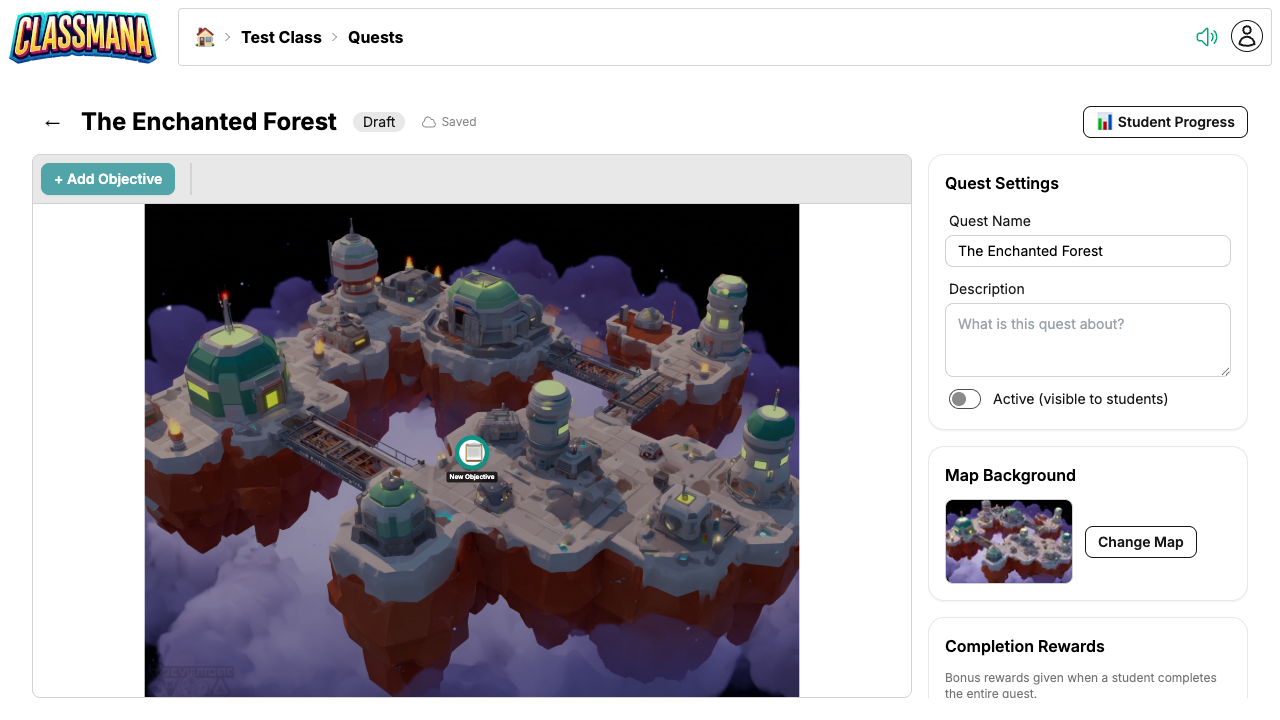
Contrôles de l'éditeur :
- Cliquez sur un objectif pour le sélectionner et ouvrir ses paramètres dans un dialogue
- Glissez les objectifs pour les repositionner sur la carte
- Supprimer pour retirer les objectifs ou chemins sélectionnés
Paramètres au niveau de la quête disponibles dans la barre latérale.
- Nom de la quête et description
- Description montrée aux élèves dans la liste des quêtes
- Arrière-plan de carte — changez le thème à tout moment
- Statut actif
- Récompenses de Completion — récompenses supplémentaires quand un élève complète tous les objectifs
Sauvegarde Automatique
L'éditeur sauvegarde automatiquement vos changements en continu. Vous n'avez pas besoin de sauvegarder manuellement — fermez simplement l'éditeur quand vous avez terminé.
Copie de Quêtes
Une fois que vous avez conçu une quête que vous aimez, vous pouvez la réutiliser sans la reconstruire de zéro. ClassMana vous donne deux façons de copier une quête, selon votre point de départ :
- Copier — pousse la quête actuelle vers une ou plusieurs de vos classes
- Importer — tire une quête depuis n'importe laquelle de vos autres classes vers la classe actuelle
Les deux options produisent un duplicata complet de la quête originale, incluant l'arrière-plan de carte, tous les objectifs, leur texte d'histoire, descriptions, récompenses, et les connexions entre eux. Les copies sont toujours créées comme non actives, vous pouvez donc les réviser et les ajuster avant de les rendre visibles aux élèves. Chaque copie est indépendante — la progression des élèves et tous les modifications ultérieures restent limitées à la classe où elle vit.
Copier vers d'Autres Classes
Utilisez Copier quand vous regardez la quête que vous voulez réutiliser et voulez l'envoyer vers d'autres classes (ou la dupliquer dans la classe actuelle) :
- Depuis la liste des quêtes, trouvez la quête que vous voulez copier
- Cliquez sur le bouton Copier sur la carte de quête
- Dans le dialogue, sélectionnez une ou plusieurs classes cibles — incluant la classe actuelle si vous voulez un duplicata à côté de l'originale
- Cliquez sur Copier pour confirmer
Quand vous copiez une quête dans la même classe, " (copie)" est ajouté au nom de la nouvelle quête pour les garder distinguables. Quand vous copiez vers d'autres classes, le nom original est conservé.
Importer depuis une Autre Classe
Utilisez Importer quand vous êtes dans la classe qui devrait recevoir la quête et voulez en choisir une depuis n'importe laquelle de vos autres classes :
- Ouvrez la liste des quêtes de la classe où vous voulez que la nouvelle quête apparaisse
- Cliquez sur le bouton Importer une Quête en haut de la liste des quêtes
- Parcourez les quêtes groupées par classe et sélectionnez celle que vous voulez importer
- Cliquez sur Importer pour confirmer
Vous serez dirigé directement dans l'éditeur de la nouvelle quête pour pouvoir l'ajuster pour la nouvelle classe. L'importation depuis la classe actuelle est aussi autorisée, auquel cas " (copie)" est ajouté au nom.
Copier vs. Importer
Utilisez Copier quand vous voulez partager une quête avec plusieurs classes d'un coup. Utilisez Importer quand vous configurez une seule classe et voulez récupérer une quête que vous avez déjà construite ailleurs.
Réutilisation entre Classes
Si vous enseignez la même matière à plusieurs groupes, construisez la quête une fois et copiez-la ou importez-la dans chaque classe. Chaque copie est indépendante — la progression des élèves et toutes les modifications ultérieures restent limitées à cette classe.
Expérience Élève
Quand les élèves se connectent, ils accèdent aux quêtes depuis leur tableau de bord élève.
Navigation des Quêtes
- Les élèves cliquent sur le bouton Quêtes dans leur HUD
- Ils voient une liste de toutes les quêtes actives avec leur progression
- Cliquer sur une quête ouvre la carte en plein écran
Statut des Objectifs
Sur la carte, les objectifs sont codés par couleur selon leur statut :
- Verrouillé (gris) — Prérequis pas encore complétés
- Disponible (bleu) — Prêt à interagir avec
- En attente (orange) — Soumis, en attente d'approbation du professeur
- Complété (vert) — Terminé
Les élèves ne peuvent interagir qu'avec les objectifs disponibles. Compléter un objectif débloque automatiquement les suivants dans le chemin.
Compléter les Objectifs
- Tâche (auto-complète) : Cliquez sur l'objectif → lisez les détails → cliquez sur "Marquer comme Complété"
- Tâche (nécessite approbation) : Cliquez sur l'objectif → lisez les détails → cliquez sur "Soumettre pour Approbation" → attendez que le professeur approuve
- Info : Cliquez sur l'objectif → lisez le contenu → automatiquement complété
- Quiz : Cliquez sur l'objectif → répondez à toutes les questions → soumettez → voyez les résultats immédiatement
Récompenses Élève
Quand un élève complète un objectif, toutes les récompenses configurées (Expérience, Or, Mana, Vie) sont appliquées à son compte immédiatement. Si la quête a des récompenses bonus de completion, celles-ci sont attribuées quand l'élève finit tous les objectifs.
Suivi de la Progression des Élèves
Page de Progression
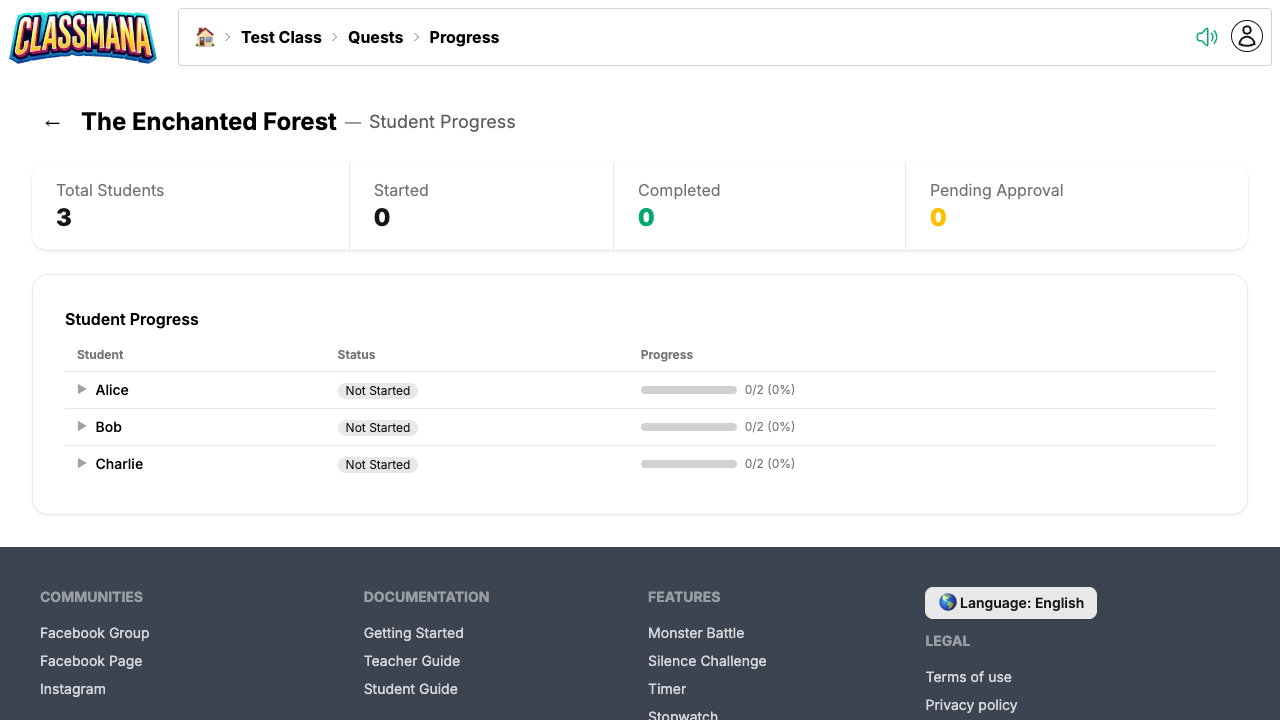
Surveillez la progression des quêtes de vos élèves depuis la page de progression dédiée :
- Depuis la liste des quêtes, cliquez sur une quête
- Cliquez sur "Progression" dans la barre d'outils
- Vous verrez une liste de tous les élèves avec leur statut pour chaque objectif
Approuver les Soumissions
Quand les élèves soumettent des objectifs pour approbation :
- Vous verrez un compteur d'approbation en attente sur la page de liste des quêtes
- Ouvrez la page de progression pour voir toutes les soumissions en attente
- Approuvez ou rejetez chaque soumission individuellement
- Utilisez approuver en lot pour approuver toutes les soumissions en attente d'un coup
Gestion Manuelle de la Progression
Vous pouvez aussi gérer la progression des élèves directement depuis la page de progression. Cliquez sur la ligne d'un élève pour l'agrandir et voir chaque objectif de la quête ainsi que le statut de cet élève :
- Marquer comme Complété — Pour tout objectif qui est déverrouillé (disponible) pour l'élève, cliquez sur Compléter pour le marquer manuellement comme complété en leur nom. Les récompenses configurées sont attribuées immédiatement, et tous les objectifs qui en dépendent deviennent déverrouillés. Utilisez ceci quand un élève a fait le travail hors ligne (par exemple, sur papier ou en classe) et vous voulez le créditer sans lui faire resoumettre via ClassMana.
- Réinitialisez la progression d'une quête d'un élève pour recommencer
Quand Compléter Manuellement
Compléter manuellement des objectifs est utile pour les élèves qui étaient absents pendant une activité numérique, ont complété le travail dans un format différent, ou sont bloqués sur une étape que vous avez déjà vérifiée en personne. Cela leur évite de refaire le travail juste pour garder leur progression de quête synchronisée.
Approbations en Attente
Vérifiez régulièrement la liste des quêtes pour les approbations en attente. Le badge compteur facilite la vision d'un coup d'œil si des élèves attendent votre révision.
Meilleures Pratiques
Concevoir des Quêtes Efficaces
- Commencez avec un objectif d'apprentissage clair — Que devraient savoir ou être capables de faire les élèves à la fin de la quête ?
- Gardez-le gérable — 5-10 objectifs par quête est un bon point de départ. Trop peut sembler écrasant.
- Mélangez les types d'objectifs — Alternez entre tâches, nœuds d'info, et quiz pour garder la variété
- Utilisez les ramifications pour la différenciation — Créez des chemins plus faciles et plus difficiles pour que les élèves puissent choisir leur niveau de défi
- Ajoutez du contexte narratif — Utilisez des nœuds d'info et des descriptions pour raconter une histoire. Même un cadrage simple ("Vous explorez une forêt mystérieuse...") ajoute de l'engagement.
Stratégie de Récompense
- Préférez l'Or à l'Expérience — Gardez l'Expérience pour récompenser le bon comportement et utilisez l'Or comme récompense principale des quêtes. Cela sépare les récompenses comportementales des accomplissements scolaires.
- Petites récompenses par objectif — Donnez un peu d'Or pour chaque objectif pour fournir un feedback constant
- Plus gros bonus pour la completion — Utilisez le bonus de completion de quête pour récompenser les élèves qui finissent toute la quête
- Adaptez l'effort à la récompense — Les objectifs boss et quiz devraient donner plus que les simples nœuds d'info
Gérer les Quêtes dans le Temps
- Créez des quêtes pour chaque unité — Mappez les quêtes à vos unités de curriculum ou chapitres
- Utilisez le statut Brouillon — Préparez les quêtes à l'avance, puis activez-les quand vous êtes prêt
- Révisez la progression chaque semaine — Vérifiez la page de progression pour identifier les élèves qui sont bloqués ou prennent du retard
- Désactivez les quêtes complétées — Remettez les quêtes finies sur Brouillon pour garder la liste des quêtes élève propre
Prochaines Étapes
Combinez les quêtes avec d'autres fonctionnalités ClassMana pour un engagement maximum :
- Étape 1 : Récompenses & Pouvoirs — Utilisez les récompenses de quête pour alimenter le système d'Expérience et de montée de niveau
- Étape 4 : Or & Boutique — Attribuez de l'Or dans les quêtes que les élèves peuvent dépenser dans la boutique de classe
- Étape 5 : Équipes — Assignez des quêtes d'équipe où les élèves collaborent
- Meilleures Pratiques — Conseils généraux pour garder les élèves engagés tout au long de l'année