
Tableau de Bord de Classe
Le Tableau de Bord de Classe est votre centre de contrôle pour gérer une classe. À partir d'ici, vous pouvez voir les élèves, donner des récompenses, utiliser des pouvoirs, suivre l'activité et configurer les paramètres de classe.
Accéder au Tableau de Bord
Après avoir créé une classe, vous arriverez automatiquement sur le tableau de bord de classe. Pour y retourner plus tard :
- Allez sur votre tableau de bord principal
- Cliquez sur la carte de classe que vous voulez gérer
Navigation du Tableau de Bord
Le tableau de bord a quatre vues principales, accessibles depuis la barre de navigation en haut à droite :
| Icône | Vue | Description |
|---|---|---|
| Grille | Grille d'Élèves | Cartes visuelles montrant chaque élève |
| Liste | Tableau d'Élèves | Vue tableau compacte avec plus de détails |
| Activité | Journal d'Activité | Actions récentes et demandes en attente |
| Engrenage | Configuration | Paramètres de classe et personnalisation |
Vue Grille d'Élèves
La Grille d'Élèves est la vue par défaut, montrant chaque élève sous forme de carte visuelle.
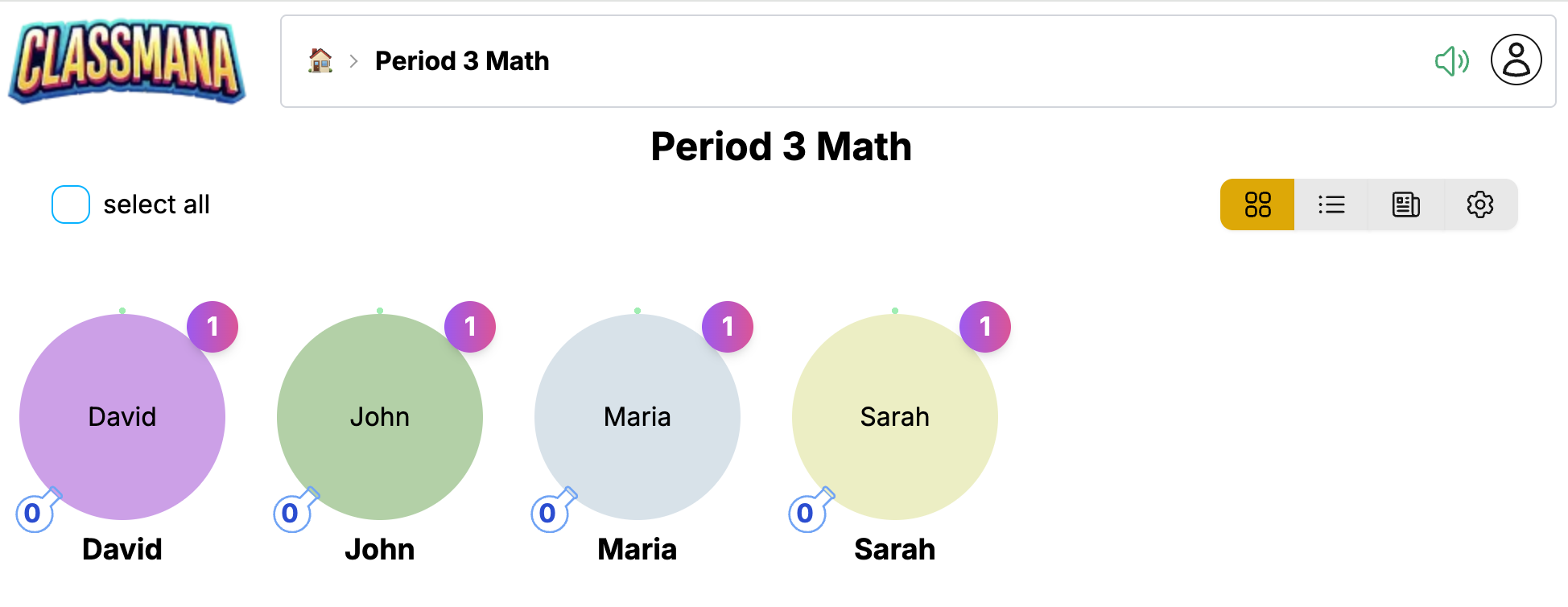
Chaque carte d'élève affiche :
- Avatar - Le personnage 3D de l'élève (ou un placeholder s'il n'est pas débloqué)
- Nom - Le nom d'affichage de l'élève
- Niveau - Niveau actuel et barre de progression d'expérience
- Mana - Fioles de mana disponibles pour lancer des pouvoirs
- Santé - Points de vie actuels (si Étape 3 est activée)
- Or - Solde d'or (si Étape 4 est activée)
Interagir avec les Élèves
Cliquez sur une carte d'élève pour ouvrir le menu d'actions :
- Récompenser - Donner de l'expérience, du mana, de la santé ou de l'or
- Utiliser un Pouvoir - Lancer un pouvoir en utilisant le mana de l'élève
- Frapper - Déduire des points de vie (si Étape 3 est activée)
- Profil - Voir les informations détaillées de l'élève
Sélectionner Plusieurs Élèves
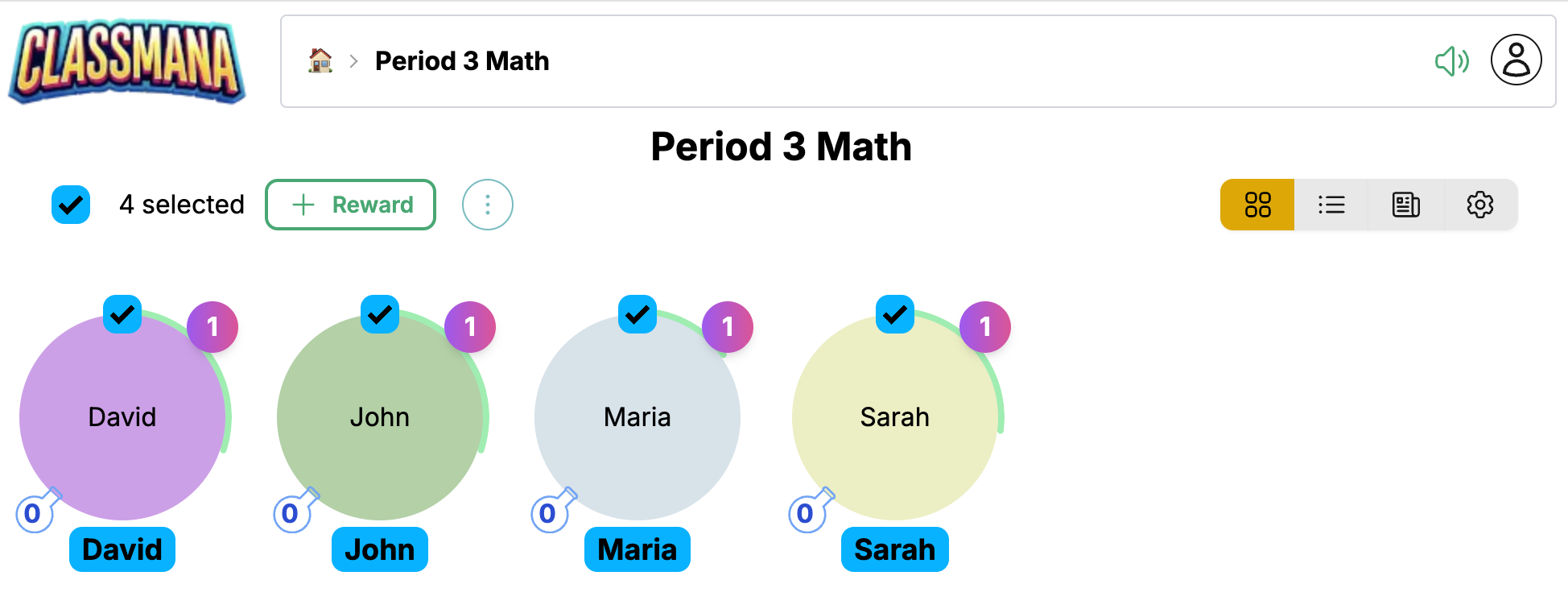
Utilisez la case à cocher sur chaque carte pour sélectionner plusieurs élèves, puis effectuez des actions en lot :
- Cliquez sur la case à cocher de chaque élève que vous voulez sélectionner
- Ou utilisez "Tout Sélectionner" pour sélectionner toute la classe
- Cliquez sur Récompenser pour appliquer à tous les élèves sélectionnés
Sélection Rapide
Le compteur de sélection montre combien d'élèves sont sélectionnés. Cliquez sur "Tout Sélectionner" pour rapidement sélectionner tout le monde, puis désélectionnez individuellement si nécessaire.
Vue Tableau d'Élèves
Le Tableau d'Élèves fournit une vue compacte, semblable à un tableur, de votre classe.
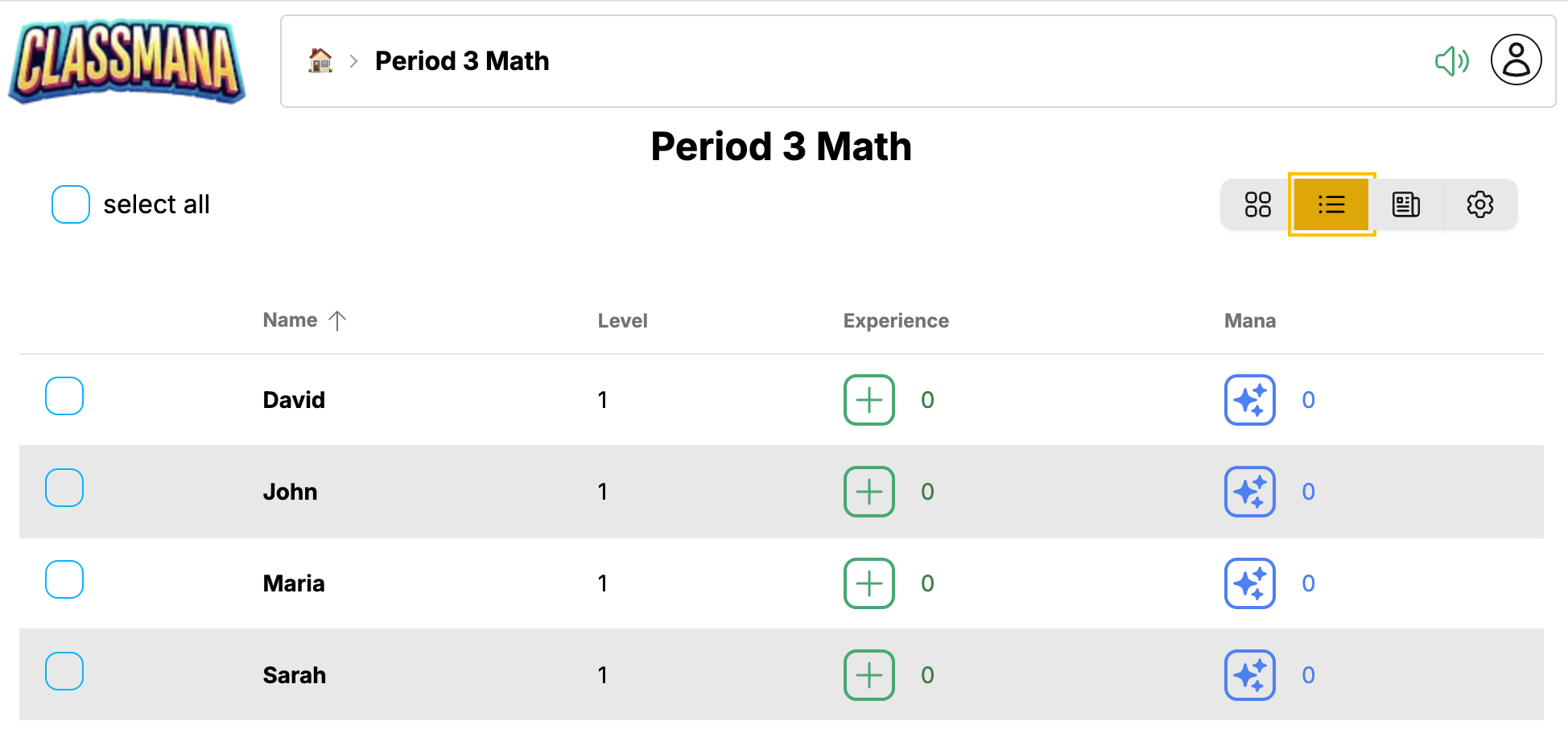
Cette vue est idéale pour :
- Voir toutes les statistiques d'élèves d'un coup d'œil
- Comparer rapidement les progrès des élèves
- Gérer efficacement les classes plus importantes
Le tableau affiche des colonnes pour :
- Nom - Nom de l'élève (cliquez pour ouvrir les actions)
- Niveau - Niveau actuel
- Expérience - Points d'expérience totaux
- Mana - Mana disponible
- Santé - Santé actuelle (si Étape 3 est activée)
- Or - Solde d'or (si Étape 4 est activée)
Cliquez sur n'importe quelle ligne pour accéder au même menu d'actions que la vue grille.
Journal d'Activité
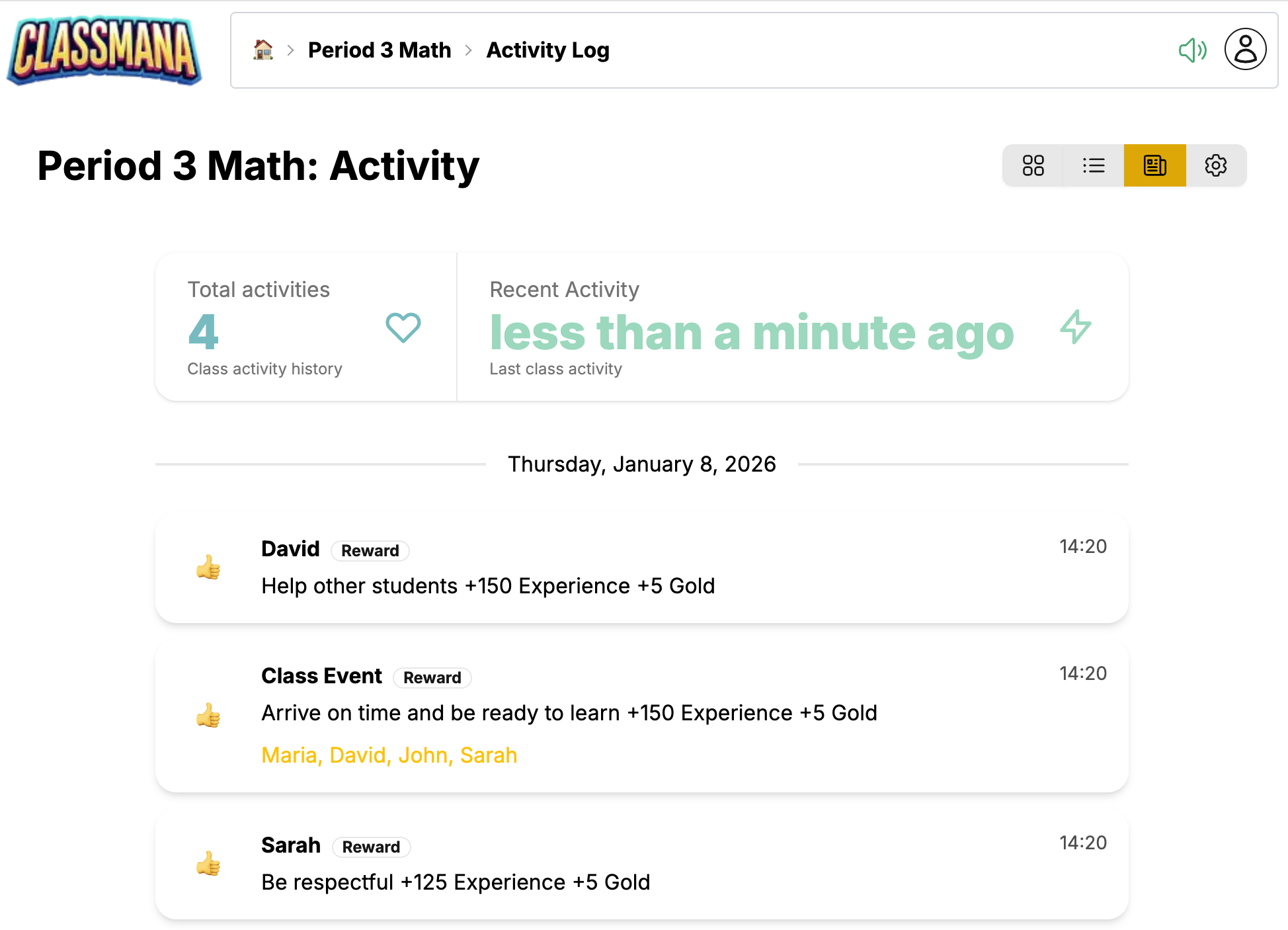
Le Journal d'Activité montre les actions récentes dans votre classe et toutes les demandes d'élèves en attente.
Activité Récente
Le flux d'activité affiche :
- Récompenses données - Qui a reçu quoi et quand
- Pouvoirs utilisés - Quels pouvoirs les élèves ont lancés
- Frappes données - Déductions de santé (si Étape 3 est activée)
- Achats - Transactions de boutique (si Étape 4 est activée)
- Montées de niveau - Célébrez les réussites des élèves
Chaque entrée montre :
- Horodatage
- Nom de l'élève
- Description de l'action
- Valeurs de points affectées
Demandes en Attente
Si vous avez activé les demandes d'élèves (Étape 2), les éléments en attente apparaissent en haut :
- Demandes de pouvoir - Élèves demandant à utiliser des pouvoirs
- Demandes d'achat - Élèves voulant acheter des articles de boutique
Cliquez sur Approuver ou Refuser pour traiter chaque demande.
Notifications de Demande
L'icône Activité dans la barre de navigation montre un badge avec le nombre de demandes en attente, donc vous saurez toujours quand les élèves ont besoin de votre attention.
Configuration
La vue Configuration vous permet de personnaliser tous les aspects de votre classe.
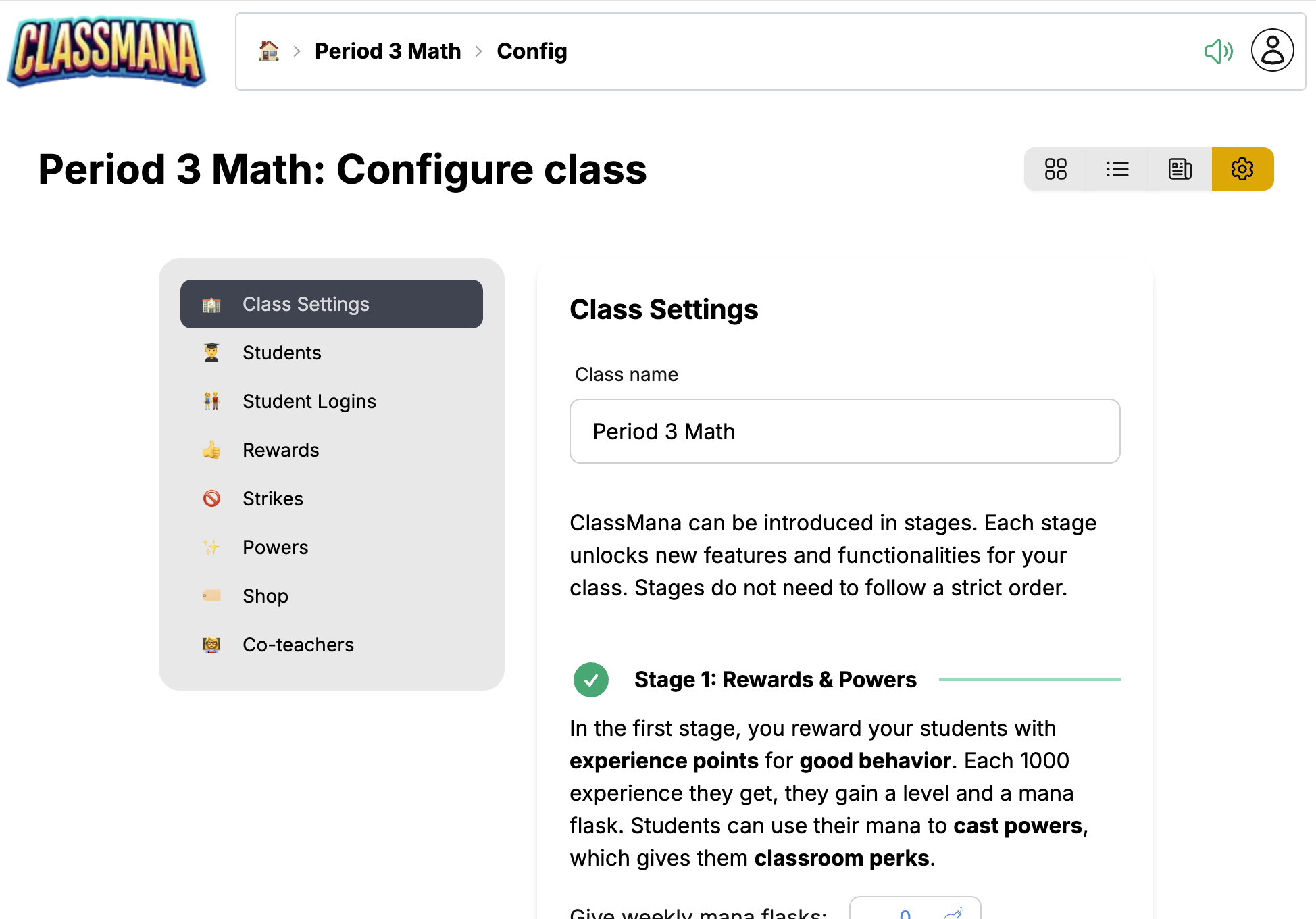
La configuration est organisée en panneaux :
Paramètres de Classe
- Nom de classe - Modifiez le nom d'affichage de votre classe
- Planning de mana hebdomadaire - Jours de distribution automatique de mana
- Commutateurs de fonctionnalités - Activer/désactiver la santé, l'or, les équipes, etc.
Récompenses
- Voir et modifier votre liste de récompenses
- Ajouter de nouvelles récompenses avec des valeurs de points personnalisées
- Supprimer les récompenses dont vous n'avez plus besoin
Pouvoirs
- Activer/désactiver des pouvoirs individuels
- Ajuster les coûts en mana
- Personnaliser les noms de pouvoirs
Élèves
- Ajouter ou supprimer des élèves
- Modifier les noms d'élèves
- Réinitialiser les statistiques individuelles d'élèves
Frappes (Étape 3)
- Configurer les types de frappes et les pénalités de santé
- Apparaît quand le système de santé est activé
Articles de Boutique (Étape 4)
- Ajouter des articles que les élèves peuvent acheter
- Définir les prix en or
- Apparaît quand le système d'or est activé
Co-Enseignants
- Inviter d'autres enseignants à aider à gérer votre classe
- Les co-enseignants peuvent donner des récompenses et gérer les élèves
Accès Rapide
Vous pouvez aussi accéder directement à des panneaux de configuration spécifiques depuis d'autres vues. Par exemple, cliquer sur "Modifier les Récompenses" depuis le panneau de récompenses vous amène directement à la configuration des Récompenses.
Tâches Courantes
Donner une Récompense
- Cliquez sur un élève (vue grille ou tableau)
- Cliquez sur Récompenser
- Sélectionnez une récompense de votre liste ou créez-en une personnalisée
Voir Donner des Récompenses pour des instructions détaillées.
Utiliser un Pouvoir
- Cliquez sur un élève
- Cliquez sur Utiliser un Pouvoir
- Sélectionnez le pouvoir à lancer
Voir Utiliser des Pouvoirs pour des instructions détaillées.
Ajouter un Élève
- Allez dans Configuration → Élèves
- Cliquez sur Ajouter un Élève
- Entrez le nom de l'élève
Supprimer un Élève
- Allez dans Configuration → Élèves
- Trouvez l'élève dans la liste
- Cliquez sur l'icône de suppression
Supprimer des Élèves
Supprimer un élève supprime définitivement ses progrès et ne peut pas être annulé. Considérez le rendre inactif à la place si vous pourriez avoir besoin de ses données plus tard.
Prochaines Étapes
Maintenant que vous êtes familier avec le tableau de bord :
- Étape 1 : Récompenses et Pouvoirs - Apprenez comment récompenser efficacement les élèves et gérer les pouvoirs
- Meilleures Pratiques - Conseils pour maintenir l'engagement des élèves tout au long de l'année