
Éditeur de texte enrichi
Les objectifs de quête utilisent un éditeur de texte enrichi pour les champs Texte de l'histoire et Description. Cela vous permet d'aller au-delà du texte brut — ajoutez du formatage, des images, des liens et même des vidéos YouTube pour rendre vos quêtes plus engageantes.
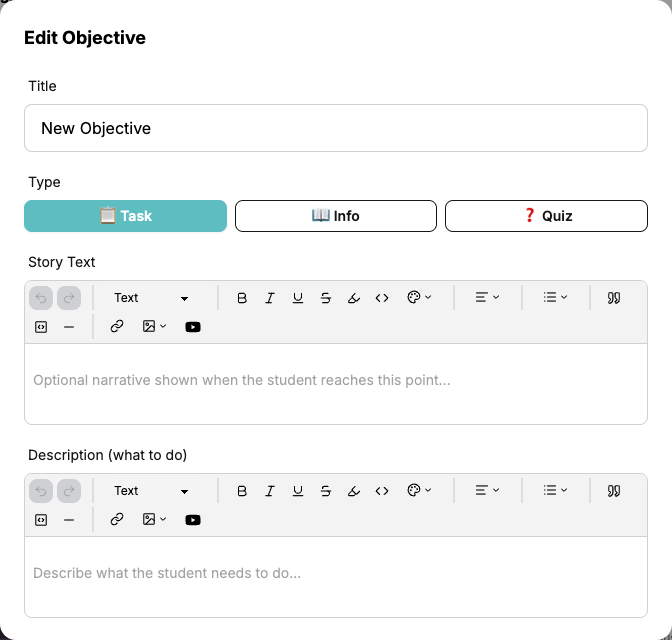
Barre d'outils de l'éditeur
La barre d'outils apparaît en haut de chaque champ de texte. Voici ce que fait chaque outil :

Annuler et Rétablir
Les flèches Annuler et Rétablir vous permettent de revenir en arrière ou d'avancer dans vos modifications récentes.
Type de texte
Utilisez le menu déroulant Texte pour basculer entre :
- Texte — Texte de paragraphe normal
- Titre 1 — Grand titre
- Titre 2 — Titre moyen
- Titre 3 — Petit titre
Utilisez les titres pour organiser les descriptions plus longues en sections claires.
Formatage du texte
Appliquez un formatage au texte sélectionné :
- Gras — Faire ressortir le texte
- Italique — Mettre en valeur le texte
- Souligné — Ajouter un soulignement
- Barré — Barrer le texte
- Surligné — Ajouter un arrière-plan coloré derrière le texte
- Code en ligne — Afficher le texte dans une police monospace, utile pour les extraits de code ou les termes techniques
Couleur du texte
Cliquez sur l'icône palette de couleurs pour changer la couleur du texte. Choisissez parmi :
- Rouge, Orange, Jaune, Vert, Bleu, Violet, Rose
- Par défaut pour revenir à la couleur de texte standard
Alignement du texte
Cliquez sur le menu déroulant alignement pour aligner le texte :
- Gauche — Alignement par défaut
- Centré — Centrer le texte horizontalement
- Droite — Aligner le texte à droite
Listes
Cliquez sur le menu déroulant liste pour créer :
- Liste à puces — Liste non ordonnée avec des points
- Liste numérotée — Liste ordonnée avec des numéros
Éléments de bloc
- Citation — Ajouter une citation pour l'emphase ou les remarques
- Bloc de code — Insérer un bloc de code multiligne
- Ligne horizontale — Ajouter une ligne de séparation entre les sections
Liens
Cliquez sur l'icône lien pour ajouter un hyperlien :
- Sélectionnez le texte que vous voulez transformer en lien
- Cliquez sur le bouton lien dans la barre d'outils
- Entrez l'URL dans la fenêtre contextuelle qui apparaît
- Appuyez sur Entrée ou cliquez sur le bouton d'application
Pour modifier un lien existant, cliquez dessus — la fenêtre contextuelle du lien apparaîtra avec l'URL actuelle. Pour supprimer un lien, cliquez sur le bouton de dissociation ou utilisez l'icône de suppression dans la fenêtre contextuelle.
Ressources externes
Utilisez les liens pour diriger les étudiants vers des ressources externes comme des articles, des vidéos, des documents ou des sites web pertinents pour l'objectif.
Images
Cliquez sur le menu déroulant image pour insérer une image :
- Télécharger — Sélectionnez un fichier image de votre ordinateur à télécharger
- Depuis une URL — Collez une URL directe vers une image hébergée en ligne
Les images téléchargées sont stockées de manière sécurisée et ne comptent pas dans les limites de fichiers.
Vidéos YouTube
Cliquez sur le bouton YouTube pour intégrer une vidéo :
- Cliquez sur l'icône YouTube dans la barre d'outils
- Collez l'URL de la vidéo YouTube (ex. :
https://youtube.com/watch?v=...) - Appuyez sur Entrée ou cliquez sur Insérer
La vidéo apparaîtra intégrée dans le champ de texte. Les étudiants peuvent la regarder directement dans l'objectif sans quitter ClassMana.
Objectifs vidéo
Combinez une vidéo YouTube avec un objectif Info pour créer une étape "regardez cette vidéo" dans votre quête. La vidéo se lit directement dans l'objectif, gardant les étudiants concentrés.
Conseils pour un contenu efficace
- Gardez le texte de l'histoire court et atmosphérique — Quelques phrases pour planter le décor suffisent. Réservez les instructions détaillées au champ Description.
- Utilisez des titres dans les descriptions plus longues — Si une tâche a plusieurs étapes, utilisez Titre 2 ou Titre 3 pour les séparer.
- Ajoutez des images pour les instructions visuelles — Les captures d'écran, diagrammes ou images de référence aident les étudiants à comprendre ce qui est attendu.
- Intégrez des vidéos tutorielles — Si la tâche nécessite une technique spécifique, intégrez une vidéo YouTube montrant comment procéder.
- Utilisez des listes à puces pour les listes de contrôle — Décomposez les tâches complexes en une liste claire de sous-tâches.
- Mettez en évidence les termes clés — Utilisez le gras ou le surlignage pour attirer l'attention sur les mots ou exigences importants.