
Événement Mystère
Les Événements Mystères sont des activités amusantes et rapides pour maintenir l'engagement de votre classe. Utilisez-les pour commencer votre cours avec enthousiasme, comme récompense, ou comme pause cérébrale. Chaque événement dure de 1 à 5 minutes et ajoute un élément de surprise à votre routine de classe.
Accéder aux Événements Mystères
Outils Enseignant Instantanés
Naviguez vers les Événements Mystères depuis :
- 🏠 Tableau de bord → Outils Enseignant → Événement Mystère
Cette version fonctionne sans configurer de classe. Parfait pour l'essayer ou quand vous avez juste besoin d'une activité rapide.
Aventures de Classe
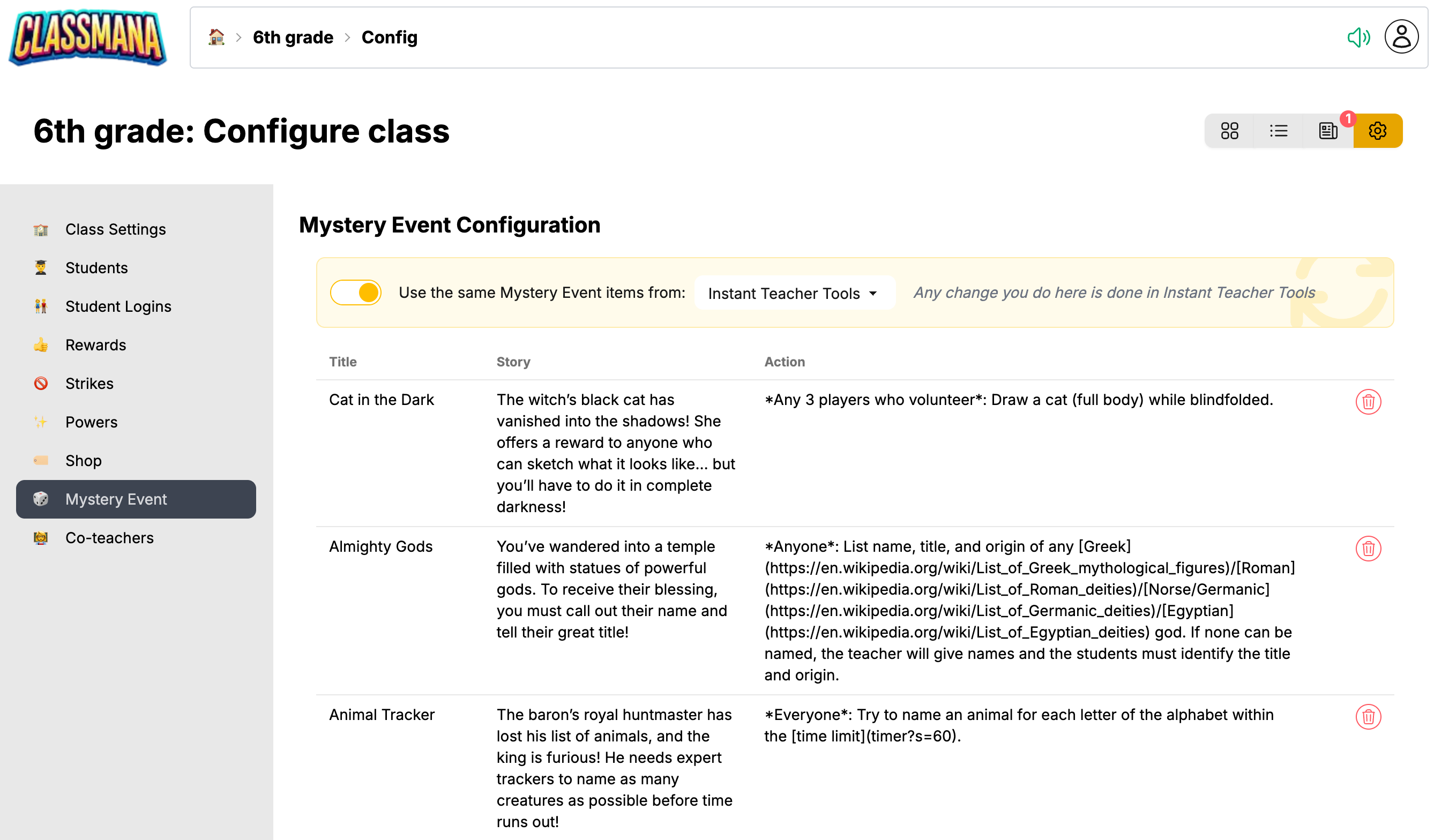
Lors de l'utilisation des Événements Mystères depuis une classe, chaque classe peut avoir son propre ensemble d'événements — ou les synchroniser depuis une autre classe. Accédez-y depuis la configuration de votre classe sous 🏠 Tableau de bord → Classe → ⚙️ Config → 🎲 Événement Mystère
Utiliser les Événements Mystères
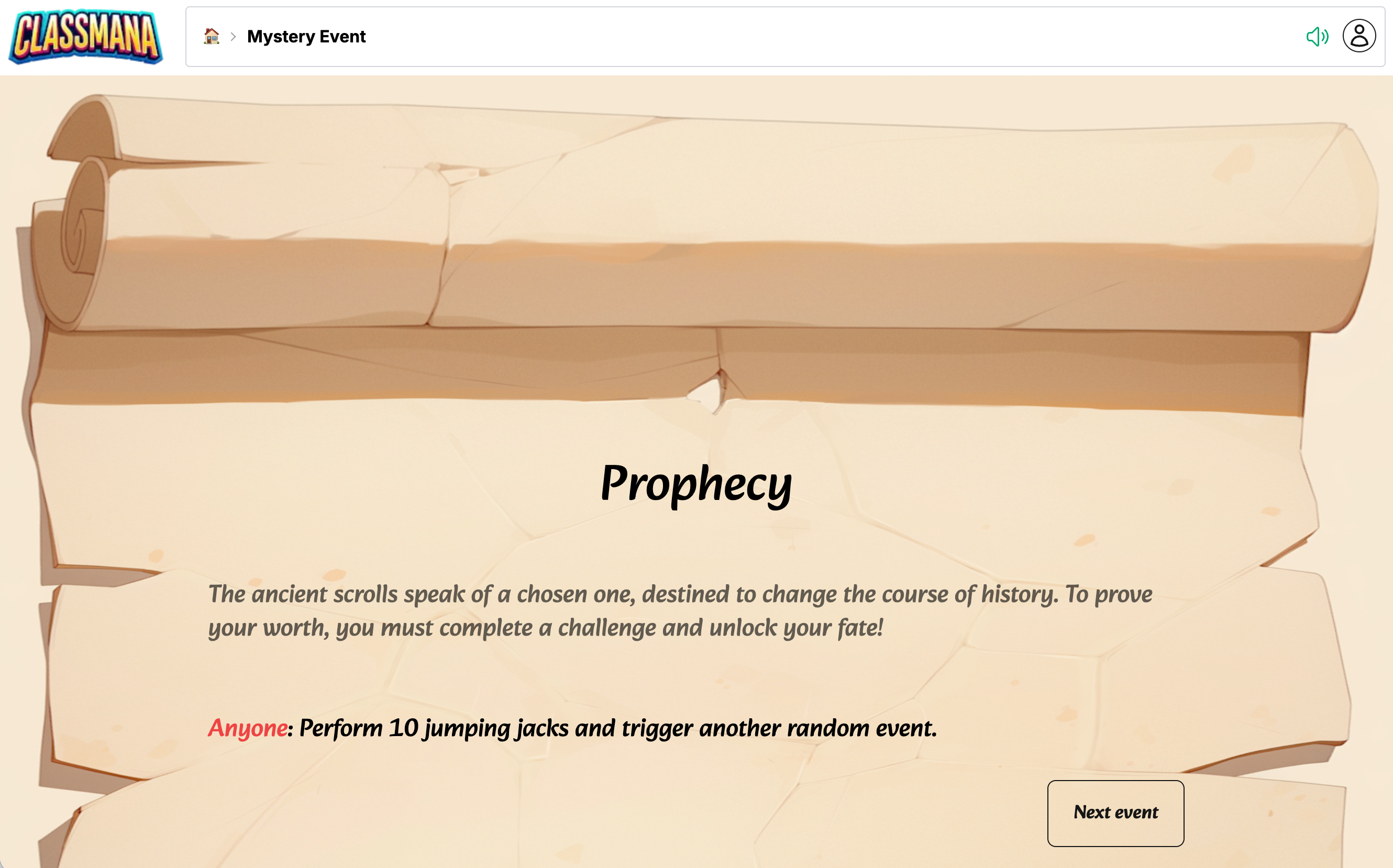
- Cliquez sur la carte Événement Mystère pour ouvrir l'écran d'événement
- Un événement aléatoire sera affiché avec une histoire et une activité
- Suivez les instructions avec votre classe
- Cliquez sur Événement Suivant pour obtenir un autre événement aléatoire
Les événements sont choisis aléatoirement, mais le système évite de répéter les événements récemment utilisés pour garder les choses fraîches.
Configurer les Événements
Cliquez sur le bouton Configurer (⚙️) pour personnaliser quels événements sont disponibles.
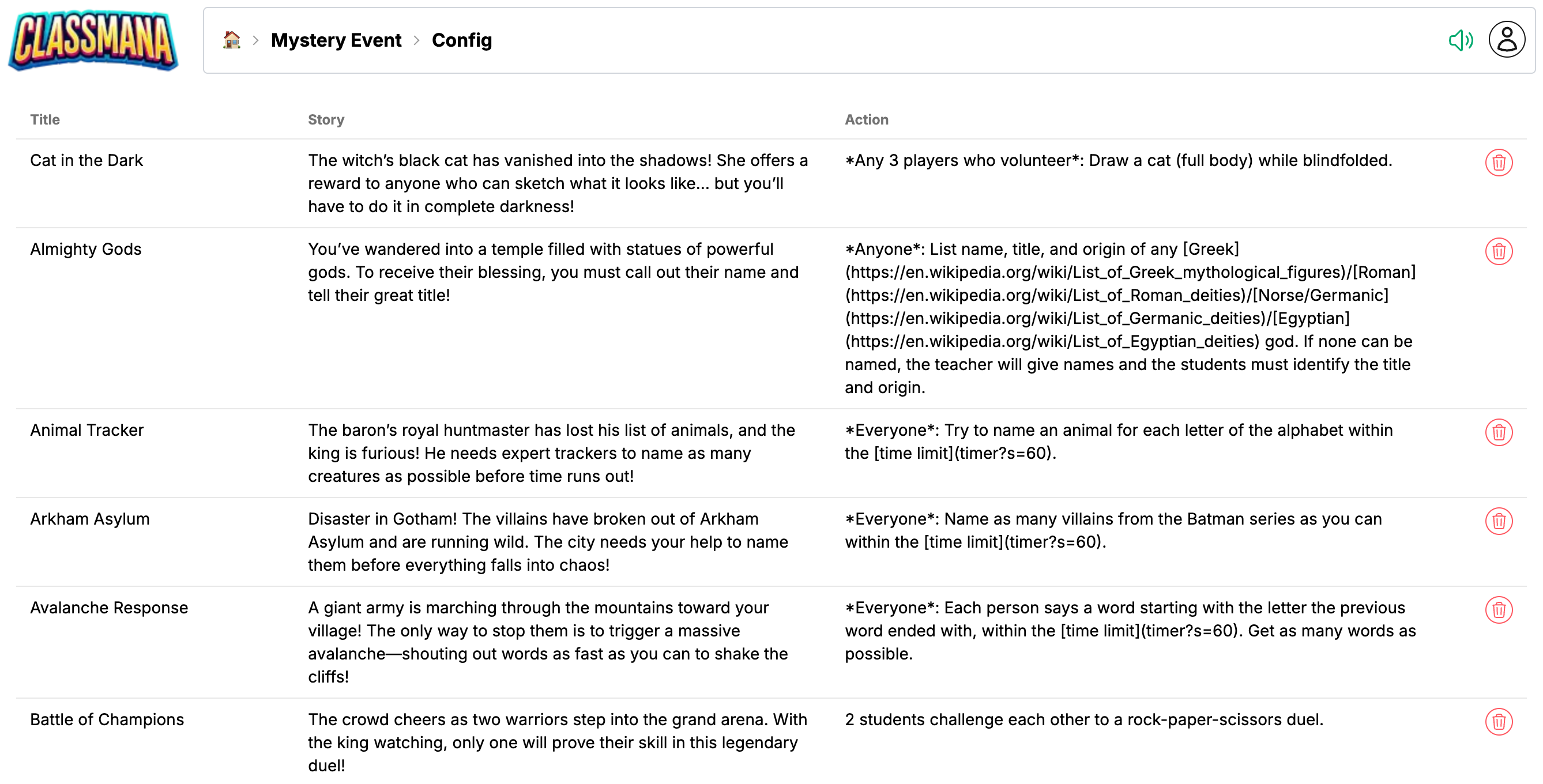
La page de configuration affiche un tableau unique avec tous vos événements. Les événements ClassMana (pré-faits) apparaissent en haut, suivis de vos événements personnalisés en dessous.
Événements ClassMana
Les événements ClassMana pré-faits dans votre langue sont affichés dans le tableau. Pour en ajouter d'autres :
- Cliquez sur le bouton Ajouter un événement partagé sous le tableau
- Parcourez les événements disponibles dans la boîte de dialogue
- Cliquez sur le bouton + pour ajouter un événement à votre liste
Pour supprimer un événement ClassMana, cliquez sur le bouton supprimer sur sa ligne.
Événements Personnalisés
Créez vos propres événements personnalisés directement dans le tableau.
Créer un Événement Personnalisé
- Remplissez la ligne vide en bas du tableau :
- Titre — Un nom court pour l'événement
- Histoire — Le récit ou la mise en place de l'activité
- Action — Ce que les étudiants doivent faire
- Cliquez sur Sauvegarder pour créer l'événement
Modifier ou Supprimer des Événements
- Cliquez sur n'importe quel champ pour modifier un événement personnalisé existant
- Utilisez le bouton Modifier pour modifier un événement
- Utilisez le bouton Supprimer pour retirer un événement
Synchroniser les Événements Entre les Classes
Lorsque vous avez plusieurs classes, vous pouvez synchroniser les Événements Mystères pour qu'ils partagent la même configuration. Cela fait gagner du temps — configurez une fois, utilisez partout.
Comment Fonctionne la Synchronisation
En haut de la page de configuration, vous verrez le bouton "Utiliser les éléments d'Événement Mystère d'une autre classe" (affiché uniquement lorsque vous avez plus d'une classe).
- Activé : Cette classe utilise les mêmes événements que la classe source sélectionnée. Tout changement effectué dans la classe source s'applique automatiquement ici aussi.
- Désactivé : Cette classe gère ses propres événements de manière indépendante. Lorsque vous désactivez la synchronisation, les événements de la source sont copiés pour que vous ne perdiez rien.
Utilisez le menu déroulant pour choisir depuis quelle classe synchroniser. Les options incluent vos autres classes et Outils Enseignant Instantanés (événements configurés sans classe).
Note
Les nouvelles classes se synchronisent depuis les Outils Enseignant Instantanés par défaut. Désactivez le bouton si vous voulez qu'une classe ait sa propre liste d'événements indépendante.
Propriétaire Uniquement
Seul le propriétaire de la classe peut modifier la configuration des Événements Mystères. Les co-enseignants peuvent voir les événements mais ne peuvent pas les modifier.
Formatage du Texte
Vous pouvez utiliser un formatage spécial dans vos textes d'histoire et d'action :
| Quoi taper | Résultat |
|---|---|
Texte normal | Texte normal |
*Texte d'emphase* | Texte mis en valeur (stylé différemment) |
[Lien](https://example.com) | Lien cliquable vers un site externe |
[Démarrer Minuteur](timer?s=60) | Lien vers le minuteur ClassMana (60 secondes) |
`Texte secret` | Texte caché révélé au clic |
Liens de Minuteur
Vous pouvez lier directement au minuteur ClassMana avec une durée spécifique :
[Minuteur 30 secondes](timer?s=30)— Lien vers un minuteur de 30 secondes[Minuteur 2 minutes](timer?s=120)— Lien vers un minuteur de 2 minutes
Texte Secret
Utilisez les backticks pour créer du texte "secret" que les étudiants doivent cliquer pour révéler. Parfait pour les réponses, les surprises, ou créer du suspense !
Conseils pour Utiliser les Événements Mystères
- Début de cours - Utilisez un événement pour attirer l'attention et faire la transition vers l'apprentissage
- Pauses cérébrales - Insérez un événement entre les leçons pour rafraîchir la concentration
- Récompenses - Laissez les étudiants gagner un événement mystère pour un bon comportement
- Transitions - Utilisez les événements pour passer en douceur entre les activités
- Amusement du vendredi - Terminez la semaine avec un événement spécial
Prochaines Étapes
- Essayez le Minuteur pour les activités chronométrées
- Explorez le Sélecteur d'Étudiant Aléatoire pour sélectionner des participants
- Apprenez sur Étape 1 : Récompenses et Pouvoirs pour gamifier votre classe