
Défi du Silence
Le Défi du Silence est un outil de surveillance du bruit sur le thème du dragon qui vous aide à maintenir un environnement de classe silencieux de manière amusante et engageante. Quand les élèves restent silencieux, le dragon dort paisiblement. Quand le bruit dépasse votre seuil, le dragon se réveille !
Il existe deux versions de cet outil :
- Outil Enseignant Gratuit - Disponible pour tous les enseignants pour une surveillance de base du bruit
- Aventures de Classe - Se connecte à votre système de classe pour récompenser/pénaliser les élèves
Accéder au Défi du Silence
Version Outil Enseignant Gratuit
Naviguez vers l'outil Défi du Silence depuis :
- 🏠 Tableau de bord → Outils Enseignant → Défi du Silence
Aventures de Classe
Pour accéder à la version intégrée à la classe :
- Allez sur le tableau de bord de votre classe
- Trouvez la section Aventures de Classe (marquée comme Bêta)
- Cliquez sur Défi du Silence
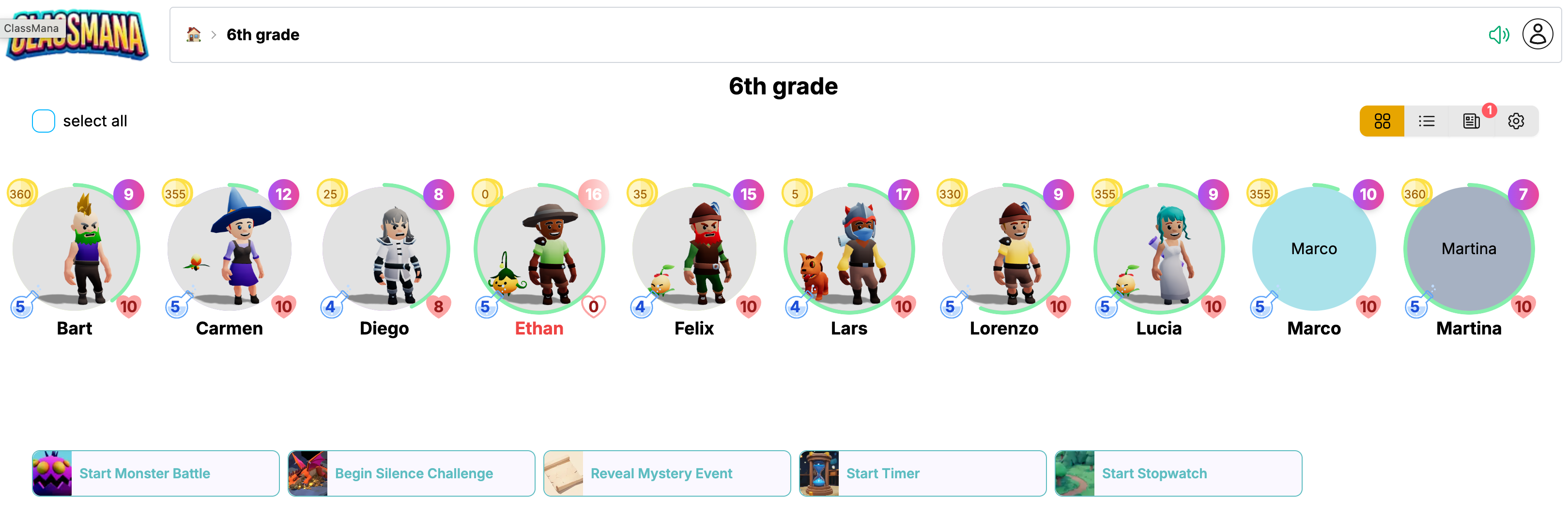
Cette version inclut toutes les fonctionnalités ci-dessous PLUS la capacité de récompenser les élèves avec de l'expérience, du mana et de l'or, ou de déduire des points de vie.
Autoriser l'Accès au Microphone
Quand vous ouvrez le Défi du Silence pour la première fois, votre navigateur demandera la permission d'accéder à votre microphone. Quand vous y êtes invité, cliquez sur Autoriser pour activer la détection sonore.
Étape 1 : Configurer les Paramètres de Bruit
Quand vous ouvrez le Défi du Silence pour la première fois, vous verrez une boîte de dialogue de configuration :
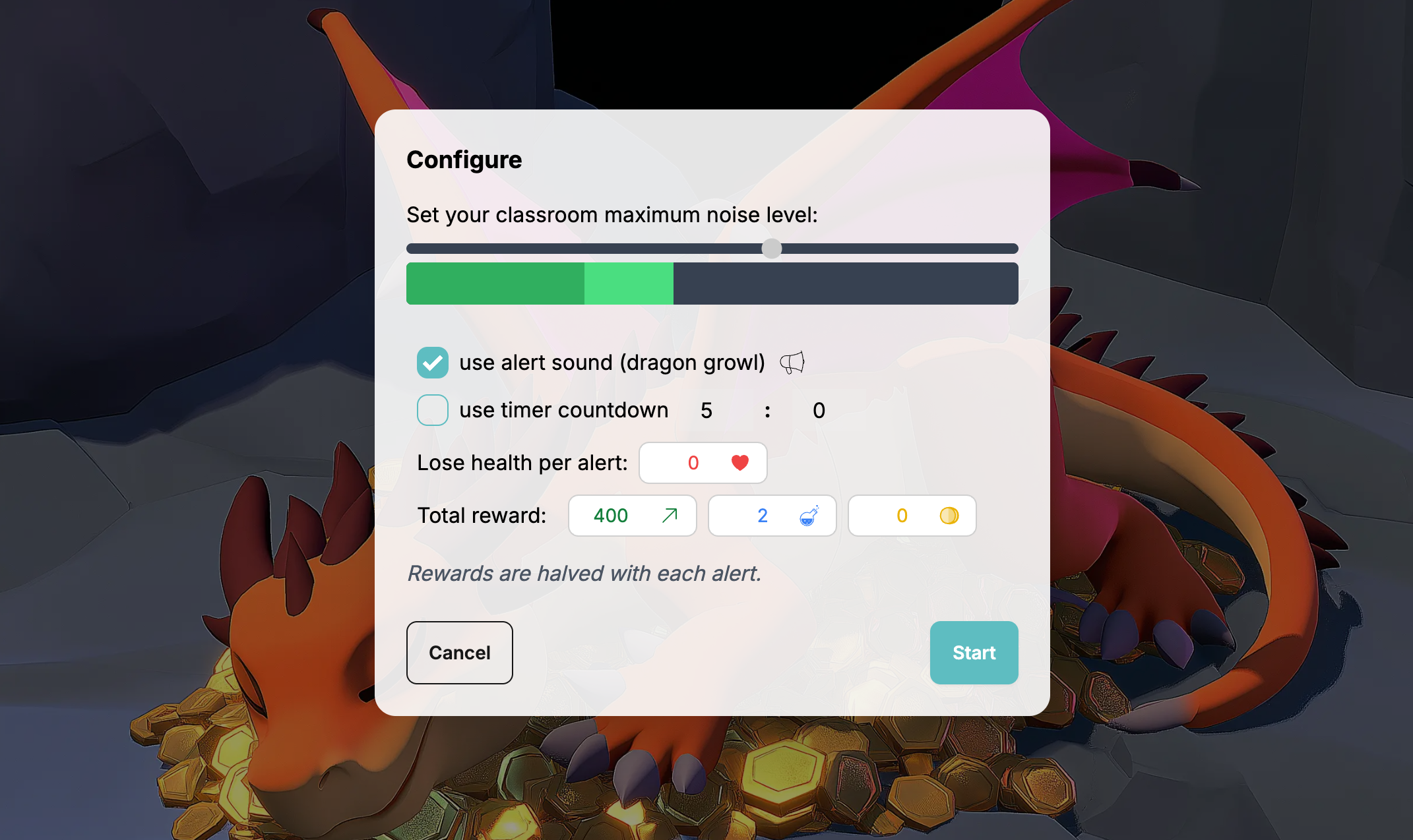
1 Ajuster le Seuil de Bruit
Utilisez le curseur pour définir votre niveau de bruit acceptable. Le bruit actuel est indiqué par une barre instantanée plus claire, et une barre plus foncée qui bouge plus lentement. La barre foncée est ce que le dragon utilise pour décider quand se réveiller.
2 Activer les Alertes Sonores (optionnel)
Cochez "Utiliser l'alerte sonore" pour laisser le dragon rugir quand il se réveille. Si désactivé, seule l'animation et le compteur d'alertes indiqueront les événements de bruit.
3 Définir un Minuteur (optionnel)
Cochez "Utiliser le minuteur" pour définir un compte à rebours. Vous pouvez entrer les minutes et les secondes.
Laissez décoché pour une durée illimitée.
Aventures de Classe
Options Supplémentaires des Aventures de Classe
4 Perdre de la Vie par Alerte
Définissez combien de vie les élèves perdent à chaque fois que le dragon se réveille. Les fractions comme 0,5 sont supportées. Définissez à 0 pour aucune pénalité de vie.
Pour chaque alerte, la vie est déduite. Quand le défi se termine, la vie totale est arrondie au nombre entier le plus proche.
5 Récompenses d'Expérience, Mana et Or
Définissez les récompenses de base que les élèves peuvent gagner en complétant le défi. Définissez à 0 pour aucune récompense.
Avec chaque alerte du dragon, les récompenses sont divisées par deux (décroissance exponentielle).
Vos Paramètres Sont Sauvegardés
ClassMana sauvegarde automatiquement vos paramètres de configuration. La prochaine fois que vous démarrez un Défi du Silence dans la même classe, vos paramètres précédents seront pré-remplis.
Cliquez sur Démarrer pour commencer le défi
Étape 2 : Surveiller le Bruit de la Classe
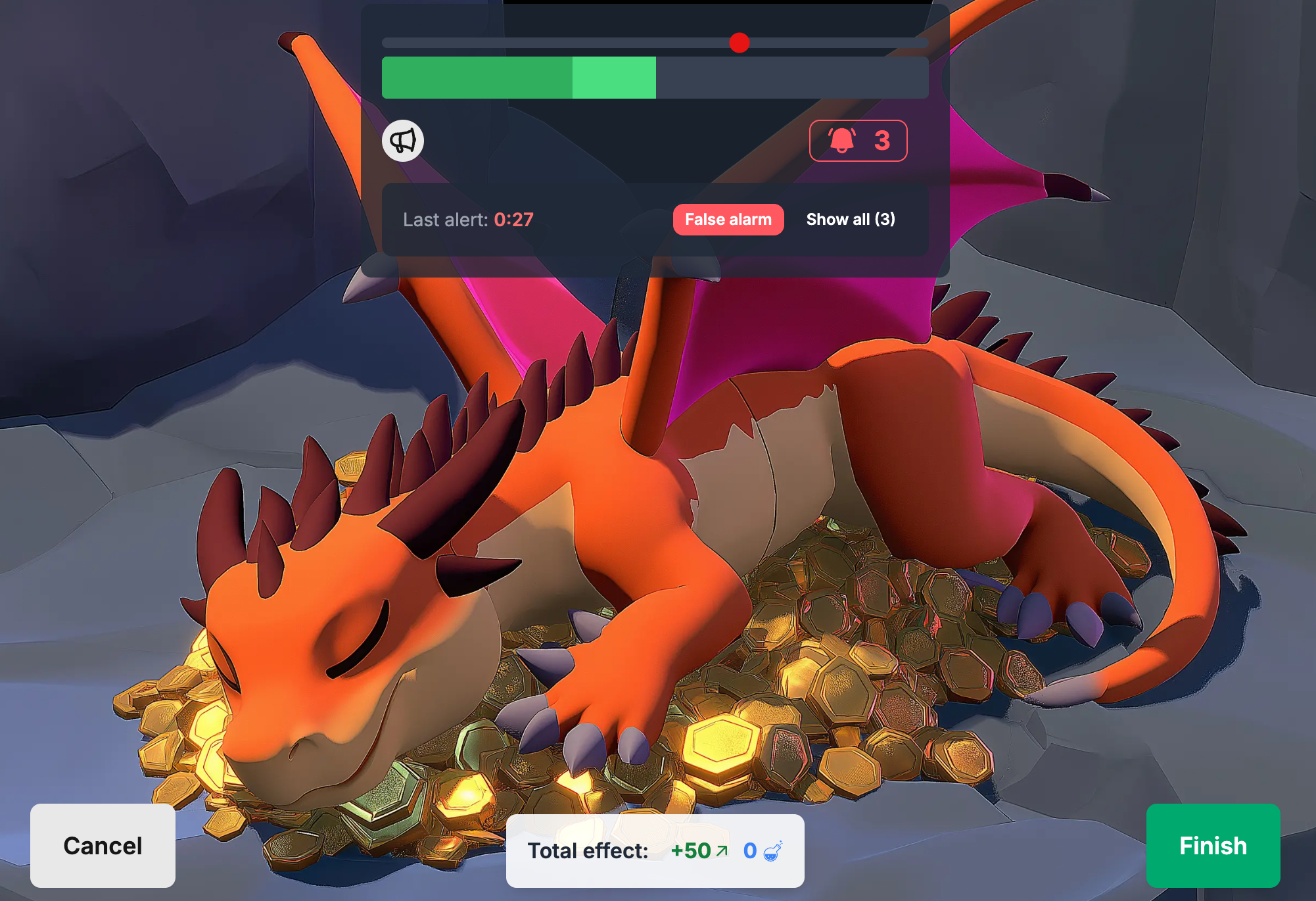
Une fois démarré, vous verrez l'écran de surveillance principal :
Éléments clés :
- Animation du Dragon - Dort quand c'est silencieux, se réveille quand c'est bruyant
- Barre de Volume - Niveaux de bruit en temps réel et lissés
- Curseur de Seuil - Ajustez la sensibilité à la volée
- Compteur d'Alertes (icône de cloche avec numéro) - Montre combien de fois le dragon s'est réveillé. Cliquez dessus pour mettre en pause temporairement le minuteur et le suivi du bruit.
- Minuteur (si activé) - Affichage du compte à rebours. Peut être mis en pause/repris.
Journal des Alertes
- Une entrée est ajoutée à chaque fois que le dragon se réveille, avec un horodatage
- Cliquez sur le Bouton Fausse Alerte si le dragon se réveille incorrectement (éternuement, livre tombé, annonce)
Aventures de Classe
Dans la version Aventures de Classe, les récompenses totales et les pénalités de vie sont affichées en bas.
Étape 3 : Terminer le Défi
Cliquez sur Terminer quand c'est fini. Dans la version gratuite, cela termine simplement la session.
Aventures de Classe
Dans la version Aventures de Classe, vous verrez une boîte de dialogue de confirmation montrant les effets finaux à appliquer aux élèves basés sur la performance.
Les élèves qui sont absents ou tombés ne recevront aucun effet.
Comprendre la Décroissance des Récompenses
Le mécanisme clé est la décroissance exponentielle des récompenses :
- 0 alerte : Les élèves obtiennent 100% des récompenses
- 1 alerte : Récompenses divisées par deux (50%)
- 2 alertes : Récompenses divisées par deux encore (25%)
- 3 alertes : Descend à 12,5%
- 4+ alertes : Continue de diviser par deux
Exemple : Si vous définissez une récompense de 400 expérience :
- Course parfaite (0 alerte) = 400 expérience
- 1 alerte = 200 expérience
- 2 alertes = 100 expérience
- 3 alertes = 50 expérience
Les pénalités de vie ne sont PAS affectées par la décroissance - elles se multiplient avec les alertes :
- 0,5 vie par alerte × 3 alertes = 1,5 vie perdue. Arrondi vers le haut, cela fait 2 vies perdues.
Cas d'Usage Courants
Temps de Travail Indépendant
Définissez un minuteur de 20 minutes pour la lecture silencieuse ou les examens. Les élèves peuvent voir quand le dragon se réveille et auto-réguler leur niveau de bruit.
Remise en Forme Après la Récréation
Utilisez un défi de 5 minutes pour passer du jeu à haute énergie au retour à la concentration en classe.
Pleine Conscience Matinale
Commencez la journée avec une session de journaling silencieux de 10 minutes en utilisant le Défi du Silence comme rappel doux.
Surveillance des Transitions
Défiez les élèves de compléter les transitions (ranger, se déplacer en groupes) en silence complet.
Dépannage : Autoriser l'Accès au Microphone
Pour utiliser le Défi du Silence avec la détection sonore, ClassMana a besoin de la permission d'accéder à votre microphone. Voici comment l'activer dans différents navigateurs :
Google Chrome
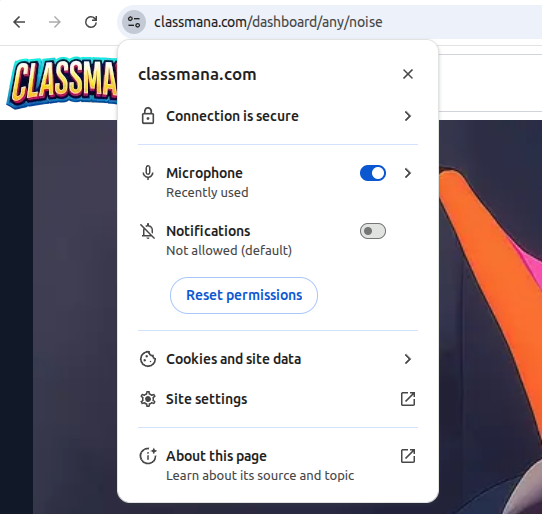
- Cliquez sur l'icône de cadenas ou l'icône de caméra dans la barre d'adresse (à gauche de l'URL)
- Trouvez Microphone dans la liste des permissions
- Sélectionnez Autoriser dans le menu déroulant
- Actualisez la page
Méthode alternative :
- Allez dans Paramètres → Confidentialité et sécurité → Paramètres du site → Microphone
- Trouvez ClassMana dans la liste et définissez-le sur Autoriser
Mozilla Firefox
- Cliquez sur l'icône de cadenas dans la barre d'adresse
- Cliquez sur la flèche à côté de Connexion sécurisée
- Cliquez sur Plus d'informations
- Allez dans l'onglet Permissions
- Trouvez Utiliser le Microphone et décochez Utiliser par défaut
- Sélectionnez Autoriser
- Actualisez la page
Méthode alternative :
- Allez dans Paramètres → Vie privée et sécurité → Permissions → Microphone → Paramètres
- Trouvez ClassMana et changez le statut sur Autoriser
Microsoft Edge
- Cliquez sur l'icône de cadenas dans la barre d'adresse
- Trouvez Microphone dans la liste des permissions
- Sélectionnez Autoriser dans le menu déroulant
- Actualisez la page
Méthode alternative :
- Allez dans Paramètres → Cookies et permissions de site → Microphone
- Trouvez ClassMana et définissez-le sur Autoriser
Safari (macOS)
- Allez dans le menu Safari → Paramètres (ou Préférences)
- Cliquez sur l'onglet Sites web
- Sélectionnez Microphone dans la barre latérale gauche
- Trouvez ClassMana dans la liste et définissez-le sur Autoriser
- Actualisez la page
Permissions au niveau système :
- macOS peut aussi nécessiter l'accès au microphone au niveau système
- Allez dans Paramètres Système → Confidentialité et sécurité → Microphone
- Assurez-vous que le navigateur (Safari, Chrome, etc.) est coché
Problèmes Courants
Message "Microphone bloqué" :
- Vous avez peut-être précédemment refusé l'accès au microphone
- Suivez les étapes ci-dessus pour changer la permission sur "Autoriser"
Aucune détection sonore :
- Testez votre microphone dans une autre application
- Vérifiez si votre microphone est muet dans les paramètres système
- Essayez de sélectionner un autre périphérique d'entrée microphone
La popup de permission n'apparaît pas :
- Effacez le cache et les cookies de votre navigateur pour ClassMana
- Essayez d'ouvrir le site dans une fenêtre incognito/privée
- Vérifiez si votre navigateur a accès au microphone dans vos paramètres système
Conseils d'Enseignants
“"Je l'utilise juste après le déjeuner tous les jours. C'est devenu notre rituel pour nous remettre en mode apprentissage."
“"La décroissance exponentielle est géniale. Les élèves ont rapidement réalisé qu'un faux pas signifie la moitié de leurs points, alors ils s'entraident pour rester silencieux."
“"Je l'associe au temps de lecture. Les élèves savent que plus ils sont silencieux, plus ils peuvent gagner de points de lecture."